


Reiseführer-Handbuch
Schritt-für-Schritt-Anleitung zur Erstellung von Touren und Einrichtung von Live-Führungen
Schnellnavigation
1 Route erstellen
Eine Route ist die Grundlage Ihrer Tour. Ohne Route können Sie keine Tour erstellen. Es gibt zwei Möglichkeiten, eine Route zu erstellen:
Methode 1: GPS-Tracker (Aufzeichnung beim Gehen)
Diese Methode eignet sich, wenn Sie die Route physisch gehen und aufzeichnen möchten.
-
Gehen Sie zum persönlichen Dashboard Öffnen Sie nach dem Anmelden Ihr Reiseführer-Dashboard
-
Öffnen Sie die Registerkarte "Route" Wählen Sie in der Dashboard-Navigation die Registerkarte "Route"
-
Geben Sie den Routennamen ein Geben Sie im Feld "Routenname" einen eindeutigen Namen ein (in lateinischen Zeichen oder erstellen Sie einen neuen)
-
Klicken Sie auf "Route erstellen" Schaltflächen zur Steuerung der Routenaufzeichnung werden angezeigt
-
Klicken Sie auf "Start" und beginnen Sie sich zu bewegen GPS beginnt automatisch mit der Aufzeichnung Ihres Pfads mit hoher Genauigkeit
-
Markieren Sie Schlüsselpunkte An wichtigen Orten (Sehenswürdigkeiten, Haltestellen) drücken Sie die Schaltfläche "Markierung"
-
Beenden Sie die Aufzeichnung Am Ende der Route klicken Sie auf "Stopp" - die Route wird automatisch gespeichert
Tipp
Optimale Bewegungsgeschwindigkeit: Gehen Sie in normalem Tempo. GPS zeichnet Punkte automatisch auf, wenn sich Ihr Standort mit hoher Genauigkeit ändert (enableHighAccuracy: true).
Schlüsselpunkte: Markieren Sie alle Orte, an denen Touristen anhalten sollten, um Informationen zu hören oder Sehenswürdigkeiten zu betrachten.
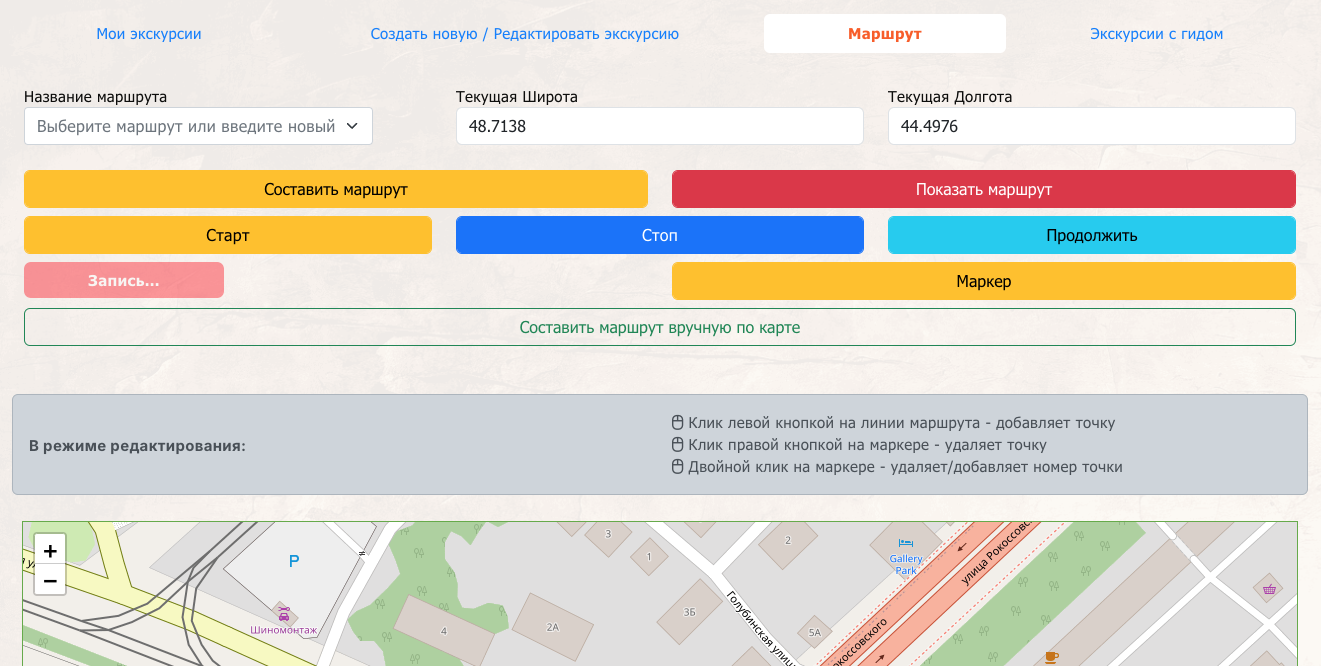
Registerkarte "Route" mit Start/Stopp/Markierung-Schaltflächen zur GPS-Track-Aufzeichnung
Methode 2: Manuelle Kartenerstellung
Diese Methode eignet sich für die Remote-Routenerstellung, wenn Sie sie nicht physisch gehen können.
-
Öffnen Sie die Registerkarte "Route" Gehen Sie in Ihrem Dashboard zur Registerkarte "Route"
-
Geben Sie den Routennamen ein Geben Sie einen eindeutigen Namen für die neue Route an (in lateinischen Zeichen)
-
Klicken Sie auf "Route erstellen" Danach erscheint die Schaltfläche "Route manuell auf Karte erstellen"
-
Klicken Sie auf "Route manuell auf Karte erstellen" Die Karte wechselt in den Bearbeitungsmodus
Wichtig!
Im manuellen Erstellungsmodus verwenden Sie spezielle Mausaktionen, um mit Routenpunkten zu arbeiten.
Linksklick
Fügen Sie an der Klickposition auf der Karte einen Routenpunkt hinzu
Rechtsklick
Löschen Sie den ausgewählten Routenpunkt
Doppelklick
Markieren Sie den Punkt als Schlüsselpunkt (eine Nummer erscheint)
Ziehen
Markierungen können zur Anpassung mit der Maus gezogen werden
-
Erstellen Sie Routenpunkte Klicken Sie mit der linken Maustaste auf die Karte, um Routenpunkte hinzuzufügen
-
Markieren Sie Schlüsselpunkte Doppelklicken Sie auf eine Markierung, um sie als Schlüsselpunkt zu markieren (eine Nummer erscheint)
-
Passen Sie bei Bedarf an Ziehen Sie Markierungen oder löschen Sie unnötige mit Rechtsklick
-
Beenden Sie die Erstellung Klicken Sie auf "Routenerstellung abschließen" - die Route wird automatisch gespeichert
Tipp
Optimale Anzahl von Punkten: Erstellen Sie Punkte in angemessenen Abständen (alle 50-100 Meter für Fußgängerrouten).
Schlüsselpunkte: Markieren Sie als Schlüsselpunkte nur diejenigen Orte, an denen es Audio- oder Textinformationen für Touristen geben wird.
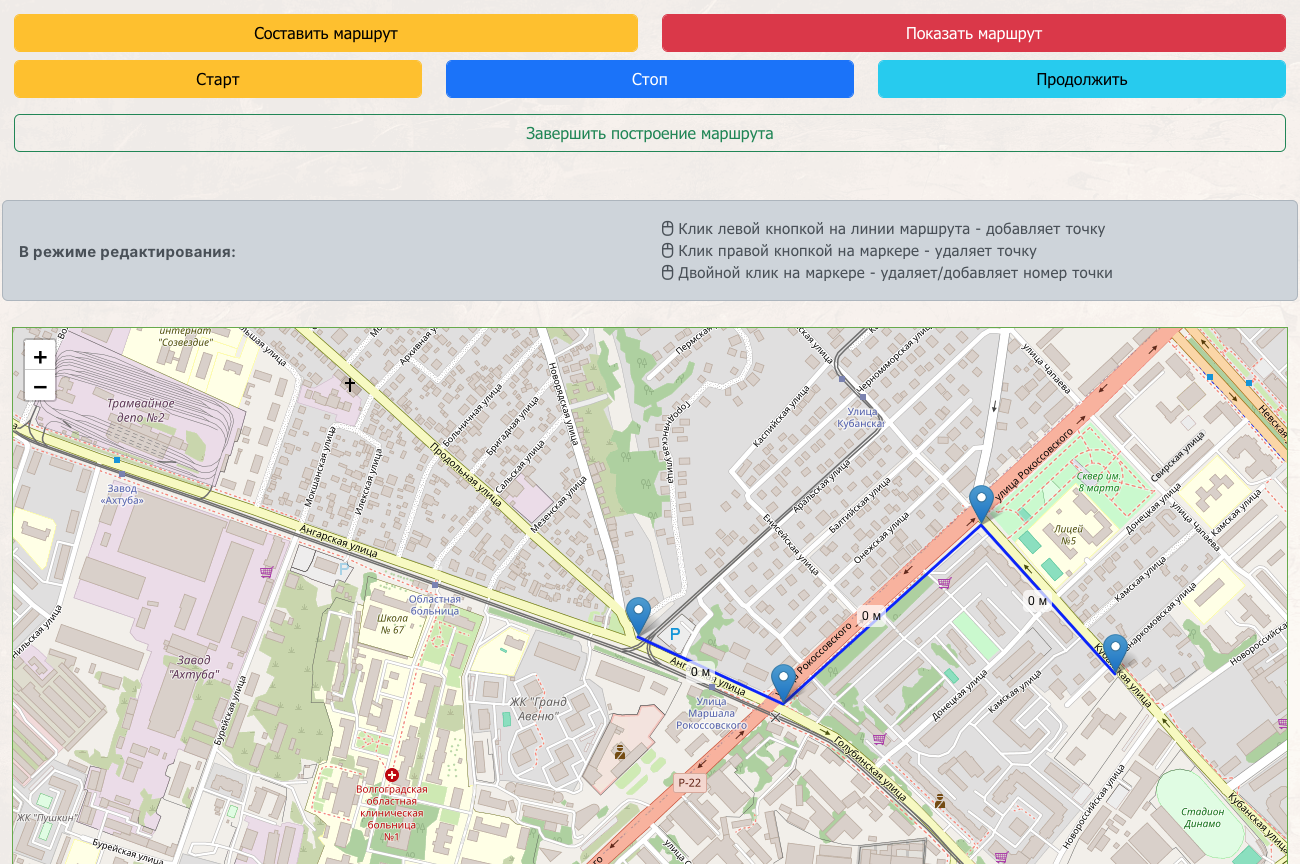
Karte im manuellen Erstellungsmodus mit Markierungen - klicken Sie zum Hinzufügen von Punkten
Nach dem Erstellen der Route
Die Route wird in Ihrem Konto gespeichert und erscheint in der Liste "Meine Routen". Jetzt können Sie sie zum Erstellen einer Tour verwenden.
Bereit, Touren zu erstellen?
Melden Sie sich in Ihrem Dashboard an und beginnen Sie mit der Erstellung einzigartiger Routen
Zum Dashboard2 Tour erstellen
Nach dem Erstellen einer Route können Sie mit der Erstellung einer Tour fortfahren. Eine Tour ist eine Route mit zusätzlichen Informationen, Beschreibungen, Bildern und Preisen.
Wichtige Anforderung!
Sie können ohne Route keine Tour erstellen! Stellen Sie sicher, dass Sie bereits in Abschnitt 1 eine Route erstellt haben.
-
Gehen Sie zur Registerkarte "Tour-Erstellung/Bearbeitung" Öffnen Sie in Ihrem Dashboard die zweite Registerkarte in der Navigation
-
Wählen Sie eine Route aus der Dropdown-Liste Alle Ihre erstellten Routen erscheinen im Feld "Route auswählen". Wählen Sie die gewünschte aus.
Hinweis: Sie müssen zuerst eine Route für die Tour erstellen. Wenn Sie keine Routen sehen, gehen Sie zur Registerkarte "Route" und erstellen Sie eine. Setzen Sie Haltepunkte auf der Route.
-
Geben Sie die Stadt an, in der die Tour stattfinden wird Beginnen Sie mit der Eingabe des Stadtnamens im Feld "Stadt". Das System schlägt automatisch eine Stadt aus der Datenbank vor.
Hinweis: Pflichtfeld. Ihre Geolokationsstadt wird standardmäßig ausgefüllt.
-
Geben Sie den Tournamen ein Denken Sie sich einen attraktiven und informativen Namen aus (maximal 150 Zeichen).
Beispiele für gute Namen:
- "Historisches Zentrum Moskaus: vom Kreml zum Arbat"
- "Petersburger Höfe und Eingänge: Geheimnisse der Stadt"
- "Multinationales Kasan: Tatarenviertel"
-
Legen Sie die Tour-Priorität fest Geben Sie eine Zahl von 1 bis 10 an (1 = hohe Priorität, 10 = niedrig). Standard ist 1.
Wofür ist das: Die Priorität beeinflusst die Anzeigereihenfolge Ihrer Touren in der Liste. Touren mit Priorität 1 werden zuerst angezeigt.

Linke Spalte des Formulars: Felder 1-4 (Routenauswahl, Stadt, Name und Tour-Priorität)
-
Schreiben Sie eine kurze Beschreibung (maximal 300 Zeichen) Diese Beschreibung wird auf der Tourkarte im Katalog sichtbar sein. Beschreiben Sie das Wesentliche der Tour kurz und prägnant.
Tipp Geben Sie die Hauptattraktionen, Dauer und Merkmale der Route an. Beispiel: "Rundgang durch das Moskauer Zentrum mit Besuch des Roten Platzes, GUM und des Alexandergartens. Dauer 2 Stunden."
-
Schreiben Sie eine vollständige Beschreibung (maximal 2000 Zeichen) Beschreiben Sie detailliert, was Touristen während der Tour sehen, lernen und besuchen werden.
Empfehlungen:
- Listen Sie alle Schlüsselpunkte der Route auf
- Geben Sie interessante Fakten und Geschichten an
- Erwähnen Sie Merkmale (z.B.: "für Kinder geeignet", "zugänglich für Menschen mit eingeschränkter Mobilität")
- Fügen Sie Empfehlungen zu Kleidung oder Jahreszeit hinzu
-
Laden Sie ein Tour-Bild hoch Ziehen Sie die Datei in den Upload-Bereich oder klicken Sie, um eine Datei auszuwählen.
Bildanforderungen:
- Format: JPG oder PNG
- Größe: Quadratisches Bild 600x600 Pixel
- Qualität: Helles, klares Foto der Hauptattraktion
- Dateiname: Kyrillische Namen werden automatisch transliteriert
-
Legen Sie den Preis für die virtuelle Tour fest Geben Sie die Kosten in Rubel an. Standard sind 990 Rubel.
Wichtig zu verstehen!
Dies ist der Preis für eine Tour mit einem virtuellen Führer (selbstgeführte Tour durch Touristen mit Audio- und Textmaterialien).
- Empfohlener Preis: von 300 bis 900 Rubel
- Standard: 990 Rubel (Sie können ändern)
- Berechnung: Die Kosten werden automatisch nach Personenzahl berechnet
Preis für Touren mit einem Live-Guide wird separat auf der Registerkarte "Touren mit Guide" konfiguriert (siehe Abschnitt 3 dieses Leitfadens). Dort können Sie Ihren eigenen Preis pro Person für die persönliche Durchführung der Tour festlegen.
-
Klicken Sie auf "Speichern und Fortfahren" Nach dem Speichern erscheint die Tour in Ihrer Tourliste und Sie können Schlüsselpunkte konfigurieren.
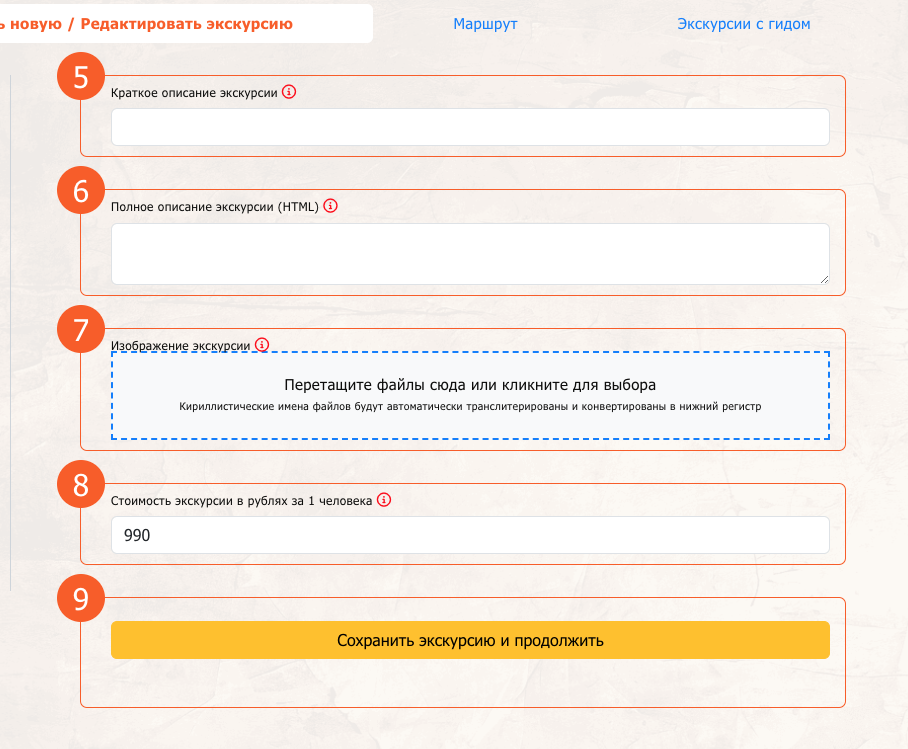
Rechte Spalte des Formulars: Felder 5-9 (Kurzbeschreibung, vollständige Beschreibung, Bild, Preis und Speichern-Schaltfläche)
Konfiguration von Routenschlüsselpunkten
Nach dem Speichern der Tour erscheint ein Abschnitt "Schlüsselpunkte", in dem Sie Informationen für jeden Punkt der Route hinzufügen können.
-
Finden Sie den Abschnitt "Schlüsselpunkte" Es erscheint unten auf der Seite nach dem Speichern der Tour
-
Für jeden Schlüsselpunkt fügen Sie hinzu:
- Punktname (z.B.: "Roter Platz", "Basilius-Kathedrale")
- Beschreibung (Tourtext) - fügen Sie den Tourtext ein, der sich speziell auf diesen Punkt bezieht. Dieser Text wird automatisch in alle Website-Sprachen übersetzt und mit künstlicher Intelligenz vertont, um einen Audio-Guide zu erstellen.
- Bilder (optional) - Fotos der Attraktion
- Video (optional) - Video für den Tourpunkt
-
Änderungen speichern Vergessen Sie nach dem Ausfüllen aller Schlüsselpunkte nicht, die Informationen zu speichern
Empfehlungen für Schlüsselpunkte
- Anzahl: Optimal 5-15 Schlüsselpunkte pro Tour
- Textstil: Schreiben Sie in lebendiger Sprache, als würden Sie einem Freund erzählen
- Inhalt: Der Text sollte interessant und nicht zu lang sein - wenn vertont, sollte Audio 10 Minuten pro Punkt nicht überschreiten
- Reihenfolge: Punkte werden in der Reihenfolge des Routenverlaufs nummeriert
Arbeiten mit Video für Schlüsselpunkte
Sie können ein Video für jeden Schlüsselpunkt der Tour hinzufügen. Video wird einen helleren Eindruck hinterlassen und Touristen helfen, sich besser in die Atmosphäre des Ortes zu vertiefen.
Wie Video auf der Tour funktioniert:
- Wiedergabe ohne Ton: Video wird ohne Ton während der Audio-Übertragung des Punkttextes (von KI vertont) abgespielt
- Bild-in-Bild-Modus: Video wird in einem kleinen Fenster über der Karte angezeigt
- Erster Klick auf Video: Karte verkleinert sich, Video erweitert sich auf Vollbild
- Zweiter Klick: Größen kehren zurück - Video im Fenster, Karte in voller Größe
Tipps zum Erstellen von Videos für Punkte:
- Dauer: Optimal 30-90 Sekunden pro Punkt
- Inhalt: Zeigen Sie das Objekt aus verschiedenen Blickwinkeln, architektonische Details, Umgebung
- Qualität: Filmen Sie bei guter Beleuchtung, halten Sie die Kamera stabil
- Format: MP4, MOV oder andere Standard-Videoformate
- Wiedergabe ohne Ton: Sie können mit oder ohne Ton filmen - er wird bei der Wiedergabe trotzdem stummgeschaltet
- Größe: Versuchen Sie, Video zu optimieren (bis zu 50 MB pro Clip)
Standardmodus
Video in kleinem Fenster, Karte im Vollbild
Klick auf Video
Video erweitert sich, Karte verkleinert sich
Wiederholter Klick
Rückkehr zu Originalgrößen
Ideen für Videoinhalte:
- 🏛️ Panoramaaufnahme des architektonischen Denkmals
- 🚶 Spaziergang entlang einer historischen Straße
- 🌅 Schöner Sonnenuntergang oder Sonnenaufgang am Ort
- 👥 Atmosphäre des Ortes (Menschen, Bewegung, Nachbarschaftsleben)
- 🔍 Details und Dekorelemente aus der Nähe
- 🎭 Straßenaufführungen oder Veranstaltungen (falls vorhanden)
Nach der Erstellung der Tour
Ihre Tour erscheint im Katalog und steht Touristen für selbstgeführte Touren (virtueller Führer) zur Verfügung. Wenn Sie Touren persönlich durchführen möchten, fahren Sie mit Abschnitt 3 fort - "Einrichten einer Tour mit einem Live-Guide".
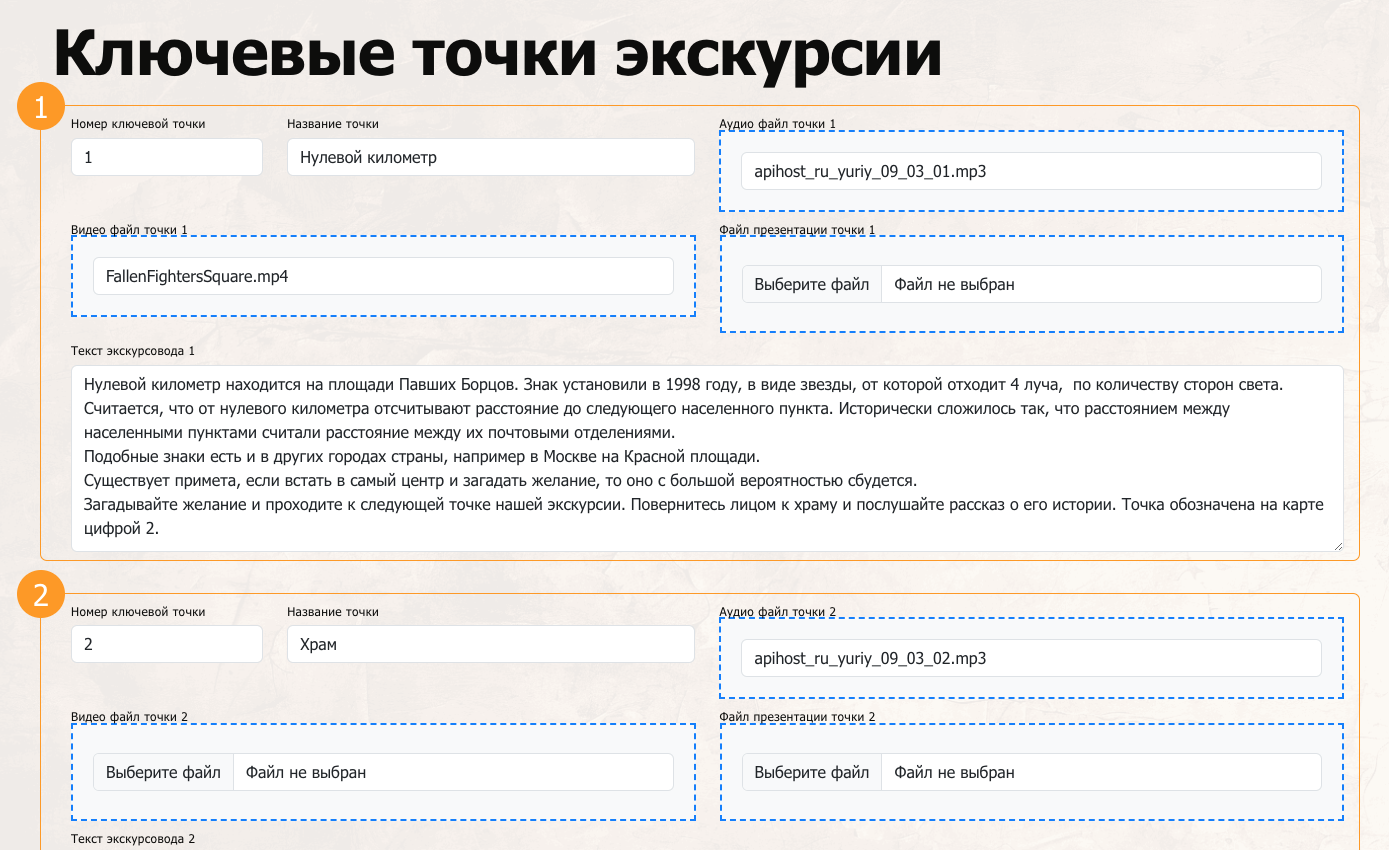
Abschnitt "Schlüsselpunkte" - hier fügen Sie Name, Beschreibung, Bilder und Video für jeden Punkt hinzu
3 Live-Führung einrichten
Nach dem Erstellen einer Tour (Abschnitt 2) können Sie die Option einrichten, sie persönlich als Live-Guide durchzuführen. Dies eröffnet eine zusätzliche Einkommensquelle und ermöglicht es Touristen, zwischen einer virtuellen Tour und einer Tour mit Ihnen zu wählen.
Was ist der Unterschied?
- Virtuelle Tour (Preis aus Abschnitt 2): Tourist geht die Route selbständig mit Audioguide und Textmaterialien. Preis normalerweise 300-900 Rubel.
- Tour mit Live-Guide (hier konfiguriert): Sie führen die Tour persönlich für eine Gruppe von Touristen zur vereinbarten Zeit durch. Der Preis wird von Ihnen festgelegt.
-
Gehen Sie zur Registerkarte "Touren mit Guide" Öffnen Sie in Ihrem Dashboard die vierte Registerkarte in der Navigation
-
Wählen Sie eine Tour aus der Liste "Meine Touren" Klicken Sie auf der linken Seite des Bildschirms auf die Tourkarte, für die Sie die Live-Guide-Option aktivieren möchten
Hinweis: Wenn Sie noch keine Touren haben, kehren Sie zu Abschnitt 2 zurück und erstellen Sie eine Tour.
-
Aktivieren Sie den Schalter "Touren mit Live-Guide aktivieren" Auf der rechten Seite erscheint ein Einstellungsformular. Aktivieren Sie den Schalter oben im Formular.
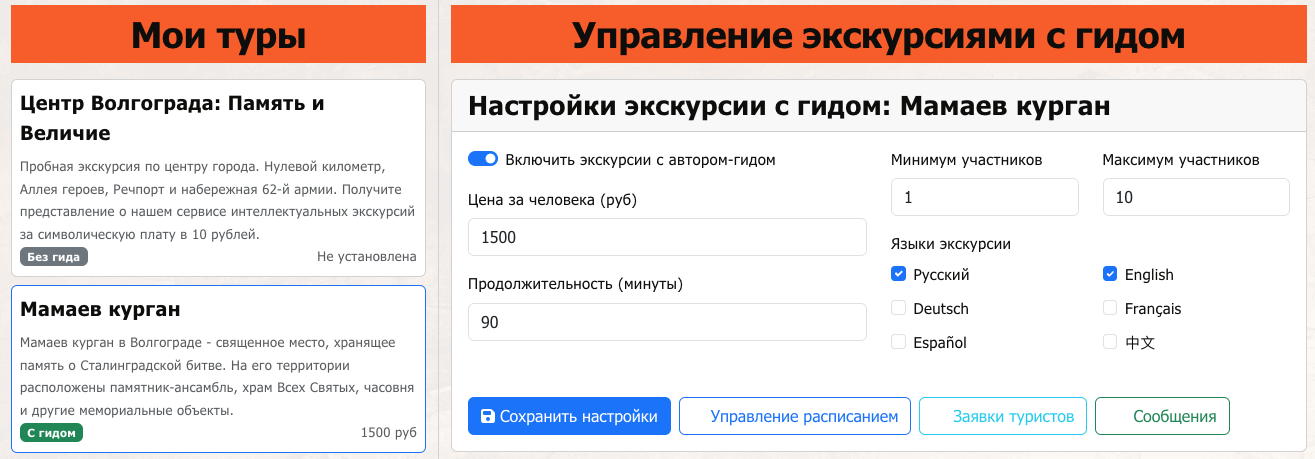
Registerkarte "Touren mit Guide" - Ihre Tourenliste links und Kontrollpanel rechts
Hauptparameter der Tour
-
Legen Sie den Preis pro Person fest Geben Sie die Kosten in Rubel pro Tour-Teilnehmer an.
Preisgestaltungsempfehlungen:
- Überblickstouren: 500-1500 Rubel/Person
- Thematische Touren: 1000-2500 Rubel/Person
- Exklusive Routen: 2000-5000 Rubel/Person
- Berücksichtigen Sie Dauer, Komplexität und Einzigartigkeit der Route
-
Geben Sie die Tour-Dauer an Geben Sie die Zeit in Minuten ein (mindestens 30 Minuten, Schritt 15 Minuten).
Wichtig! Geben Sie eine realistische Zeit unter Berücksichtigung aller Routenpunkte und Zeit für Erzählung an. Besser +15-30 Minuten Puffer hinzufügen.
-
Legen Sie die Mindestzahl der Teilnehmer fest Geben Sie die Mindestanzahl von Personen an, damit die Tour stattfindet (Standard 1).
Tipp Wenn Sie nur Gruppentouren durchführen möchten, setzen Sie mindestens 3-5 Personen. Für individuelle Touren lassen Sie 1.
-
Legen Sie die maximale Anzahl der Teilnehmer fest Geben Sie die maximale Anzahl von Personen an, die Sie auf eine Tour mitnehmen können (Standard 10).
Empfehlungen: Für eine komfortable Tourführung sind 8-15 Personen optimal. Berücksichtigen Sie die Routenspezifikation und Ihre Fähigkeiten.
Auswahl der Tour-Sprachen
-
Wählen Sie Sprachen aus, in denen Sie die Tour durchführen können Kreuzen Sie alle Sprachen an, die Sie sprechen.
Verfügbare Sprachen:
- 🇷🇺 Russisch
- 🇬🇧 English (Englisch)
- 🇩🇪 Deutsch
- 🇫🇷 Français (Französisch)
- 🇪🇸 Español (Spanisch)
- 🇨🇳 中文 (Chinesisch)
Wichtig!
Wählen Sie nur die Sprachen aus, in denen Sie die Tour selbstbewusst durchführen können. Touristen werden verfügbare Sprachen sehen und basierend auf diesen Informationen wählen.
-
Klicken Sie auf "Einstellungen speichern" Nach dem Speichern steht die Tour für Buchungen mit einem Live-Guide zur Verfügung.
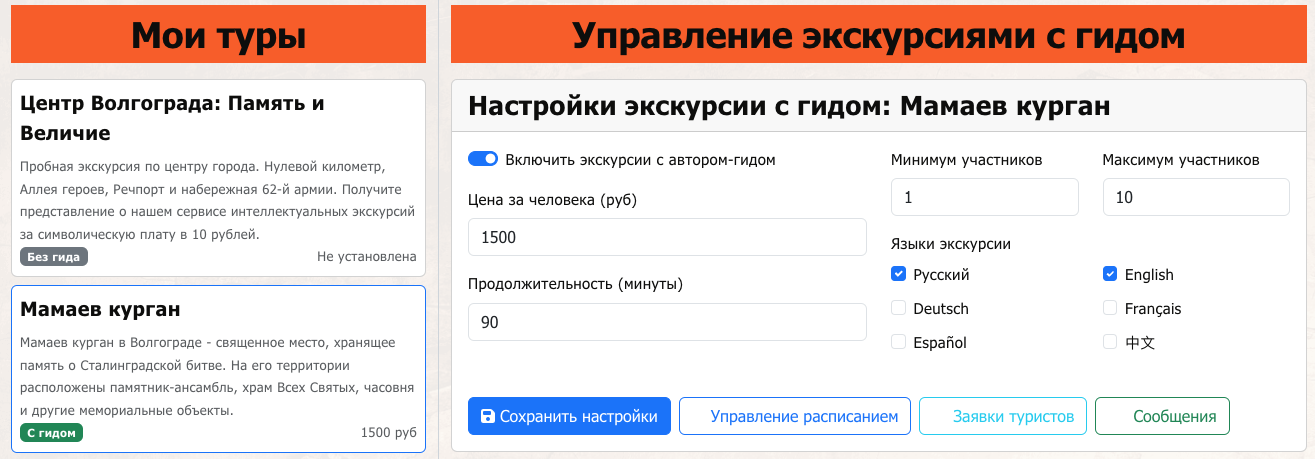
Toureinstellungsformular: Schalter, Preis pro Person, Dauer, Teilnehmer und Sprachen
Zusätzliche Werkzeuge
После сохранения настроек вам станут доступны дополнительные кнопки:
Управление расписанием
Настройте дни и время, когда вы можете проводить экскурсии
Заявки туристов
Просматривайте и обрабатывайте заявки от туристов на экскурсию
Сообщения
Общайтесь с туристами, отвечайте на вопросы
Статистика
Отслеживайте количество бронирований и доходы
Что дальше?
Следующий важный шаг: Настройте ваше расписание! Без расписания туристы не смогут забронировать экскурсию с вами. Подробнее об управлении расписанием и заявками читайте в Разделе 4.
4 Zeitplan- und Buchungsverwaltung
Nach dem Einrichten der Live-Führungsparameter (Abschnitt 3) müssen Sie Ihren Zeitplan konfigurieren - geben Sie Tage und Zeiten an, an denen Sie bereit sind, Führungen durchzuführen. Ohne Zeitplan können Touristen keine Tour mit Ihnen buchen.
Wichtig!
Zeitplan ist obligatorisch! Touristen sehen nur die Daten und Zeiten, die Sie als verfügbar markiert haben. Wenn der Zeitplan nicht eingerichtet ist, ist die Schaltfläche "Mit Guide buchen" inaktiv.
Zeitplan einrichten
Es gibt zwei Arten von Zeitplänen:
Общее расписание гида
Отмечаете время когда вы заняты - эти слоты блокируются для ВСЕХ ваших экскурсий
Расписание конкретной экскурсии
Отмечаете занятые слоты только для выбранной экскурсии
-
Откройте раздел расписания Два способа:
- Способ 1: На главной вкладке ЛК нажмите "Управление расписанием" → откроется общее расписание
- Способ 2: На вкладке "Экскурсии с гидом" → выберите экскурсию → "Управление расписанием" → расписание для конкретной экскурсии
-
Изучите календарь Календарь показывает текущий месяц с временными слотами.
Временные слоты по умолчанию:
- 09:00 - утренний слот
- 11:00 - später Morgen-Slot
- 13:00 - Mittags-Slot
- 15:00 - Nachmittags-Slot
- 17:00 - Abend-Slot
- 19:00 - später Abend-Slot
-
Отметьте занятые слоты Кликайте на временные слоты, чтобы отметить их как занятые (красные). Повторный клик снимает отметку.
Важно понимать логику:
- Серый слот = свободен, туристы МОГУТ забронировать
- Красный слот (occupied) = занят, туристы НЕ МОГУТ забронировать
- Голубой слот с названием тура = уже есть бронирование
- Прошедшие дни = неактивны, кликнуть нельзя
-
Используйте навигацию по месяцам Стрелки влево/вправо переключают месяцы. Настройте расписание на несколько месяцев вперед.
-
Сохраните расписание Нажмите кнопку "Сохранить расписание" внизу календаря.
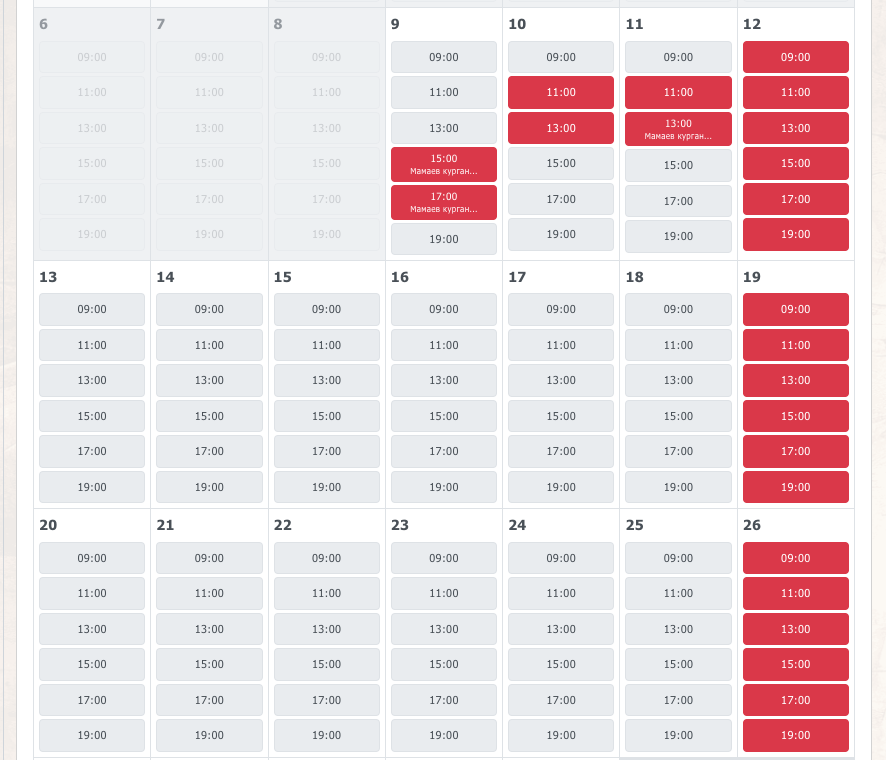
Zeitplankalender mit Zeitfächern - grau sind frei, rot sind besetzt, blau sind gebucht
Zeitplanempfehlungen
- Планируйте заранее: Настройте расписание минимум на 2-3 месяца вперед
- Будьте реалистичны: Учитывайте время на дорогу между экскурсиями
- Оставляйте запас: Между экскурсиями закладывайте 1-2 часа на отдых
- Обновляйте регулярно: Проверяйте и обновляйте расписание раз в неделю
Работа с заявками туристов
Nachdem ein Tourist eine Tour gebucht hat, erhalten Sie eine Buchung. Es ist wichtig, sie umgehend zu bearbeiten!
-
Получение уведомления о новой заявке При новой заявке появится красный бейдж с числом на кнопке "Заявки туристов"
-
Откройте список заявок Два способа:
- Главная вкладка → "Заявки туристов" (все заявки по всем экскурсиям)
- Вкладка "Экскурсии с гидом" → выберите экскурсию → "Заявки туристов" (заявки по конкретной экскурсии)
-
Изучите информацию о заявке Каждая заявка содержит:
- Имя туриста
- Дата и время экскурсии
- Количество участников
- Стоимость (общая и предоплата 25%)
- Контакты туриста (появятся после оплаты предоплаты)
- Сообщение от туриста (если есть)
Конфиденциальность
Контакты туриста скрыты до оплаты! После внесения предоплаты (25%) вы увидите email, телефон или мессенджер туриста для связи.
Ausstehend
Neue Buchung, erfordert Ihre Entscheidung
Bestätigt
Sie haben die Tour bestätigt, Tourist hat bezahlt
Storniert
Tour von Ihnen oder Touristen storniert
Abgeschlossen
Tour erfolgreich durchgeführt
-
Подтвердите или отмените заявку
- Подтвердить: Если вы готовы провести экскурсию в указанное время
- Отменить: Если по какой-то причине не можете провести (укажите причину туристу)
-
Свяжитесь с туристом После оплаты предоплаты используйте кнопку "Связаться" для уточнения деталей.
Verfügbare Kontaktmethoden:
- 📱 Telefon
- ✈️ Telegram
- 📞 Viber
-
После проведения экскурсии Отметьте заявку как "Завершено" - это важно для статистики и рейтинга.
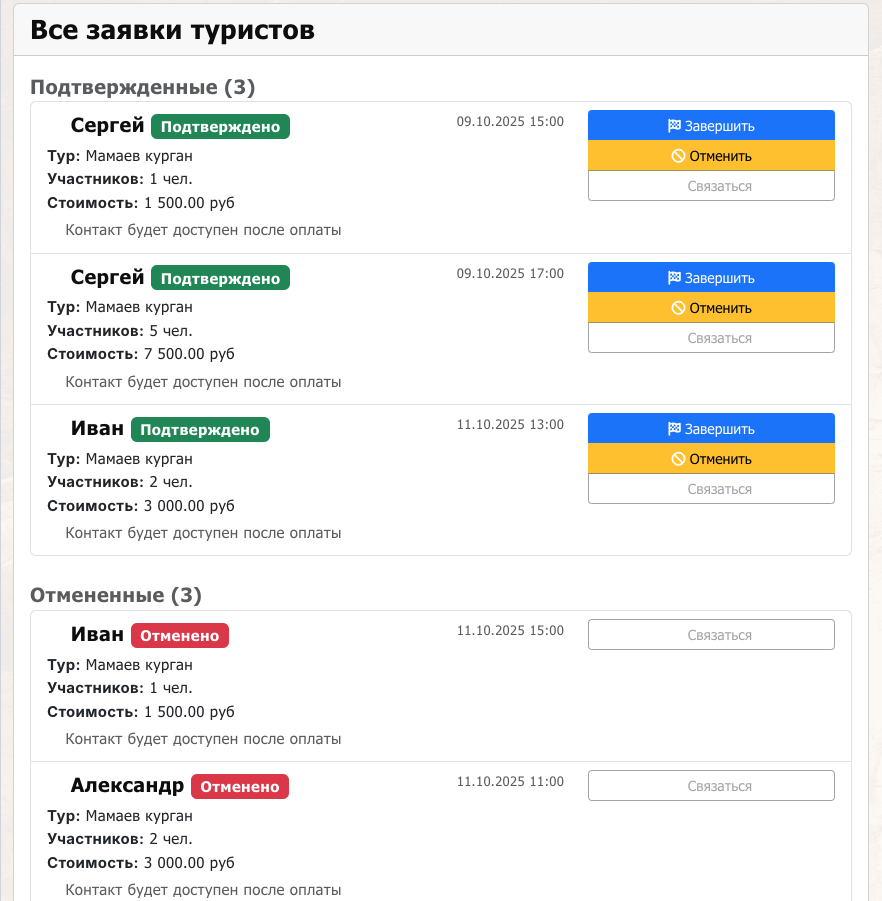
Buchungsliste mit verschiedenen Status - ausstehend, bestätigt, storniert, abgeschlossen
Информация о бронировании в календаре
Если вы кликните на слот с бронированием (голубой) в календаре расписания, откроется модальное окно с подробной информацией:
-
Название экскурсии и время
-
Имя туриста
-
Статус оплаты
- ✅ Оплачено - контакты доступны
- 🔒 Ожидает оплаты - контакты скрыты
-
Кнопка "Написать туристу" Быстрый доступ к системе сообщений для общения с туристом
Tipps für erfolgreiche Buchungsverwaltung
- Быстрый ответ: Отвечайте на заявки в течение 2-4 часов - это повышает доверие
- Будьте на связи: Проверяйте заявки минимум 2 раза в день
- Качество сервиса: Подтверждайте детали за день до экскурсии
- Пунктуальность: Приходите на 10-15 минут раньше начала экскурсии
- Обратная связь: После экскурсии просите туристов оставить отзыв
- Статистика: Регулярно проверяйте раздел "Статистика" для анализа продаж
Glückwunsch!
Теперь вы знаете всё необходимое для создания экскурсий и работы с туристами. Начните с создания первого маршрута и превратите свои знания города в источник дохода!