


Manual para guías
Guía paso a paso para crear tours y configurar tours guiados en vivo
Navegación rápida
1 Crear una ruta
Una ruta es la base de tu tour. No puedes crear un tour sin una ruta. Hay dos formas de crear una ruta:
Método 1: Rastreador GPS (grabación mientras caminas)
Este método es adecuado si deseas caminar físicamente la ruta y grabarla.
-
Ve al Panel Personal Después de iniciar sesión, abre tu panel de guía
-
Abre la pestaña "Ruta" En la navegación del panel, selecciona la pestaña "Ruta"
-
Ingresa el nombre de la ruta En el campo "Nombre de la ruta", ingresa un nombre único (en caracteres latinos o crea uno nuevo)
-
Haz clic en "Crear ruta" Aparecerán los botones de control de grabación de ruta
-
Haz clic en "Iniciar" y comienza a moverte El GPS comenzará automáticamente a grabar tu ruta con alta precisión
-
Marca los puntos clave En lugares importantes (monumentos, paradas), presiona el botón "Marcador"
-
Completa la grabación Al final de la ruta, haz clic en "Detener": la ruta se guardará automáticamente
Consejo
Velocidad de movimiento óptima: Camina a un ritmo normal. El GPS graba puntos automáticamente cuando tu ubicación cambia con alta precisión (enableHighAccuracy: true).
Puntos clave: Marca todos los lugares donde los turistas deben detenerse para escuchar información o ver atracciones.
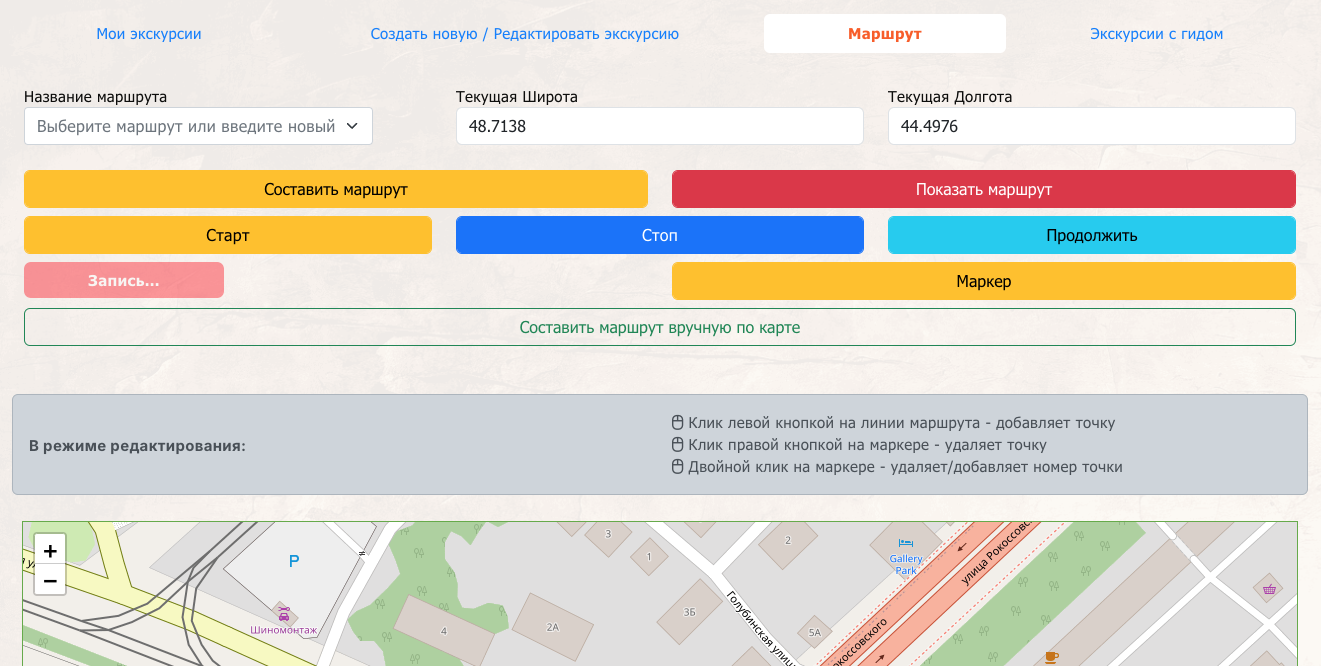
Pestaña "Ruta" con botones Iniciar/Detener/Marcador para grabar pista GPS
Método 2: Creación manual en mapa
Este método es adecuado para la creación remota de rutas cuando no puedes caminarla físicamente.
-
Abre la pestaña "Ruta" En tu panel, ve a la pestaña "Ruta"
-
Ingresa el nombre de la ruta Especifica un nombre único para la nueva ruta (en caracteres latinos)
-
Haz clic en "Crear ruta" Después de esto, aparecerá el botón "Crear ruta manualmente en el mapa"
-
Haz clic en "Crear ruta manualmente en el mapa" El mapa entrará en modo de edición
¡Importante!
En modo de creación manual, usa acciones especiales del mouse para trabajar con puntos de ruta.
Clic izquierdo
Agregar un punto de ruta en la ubicación del clic en el mapa
Clic derecho
Eliminar el punto de ruta seleccionado
Doble clic
Marcar el punto como punto clave (aparecerá un número)
Arrastrar
Los marcadores se pueden arrastrar con el mouse para ajustar
-
Crea puntos de ruta Haz clic con el botón izquierdo del mouse en el mapa para agregar puntos de ruta
-
Marca los puntos clave Haz doble clic en un marcador para marcarlo como punto clave (aparecerá un número)
-
Ajusta según sea necesario Arrastra marcadores o elimina los innecesarios con clic derecho
-
Completa la creación Haz clic en "Finalizar creación de ruta": la ruta se guardará automáticamente
Consejo
Número óptimo de puntos: Crea puntos a una distancia razonable entre sí (cada 50-100 metros para rutas peatonales).
Puntos clave: Marca como puntos clave solo aquellos lugares donde habrá información de audio o texto para turistas.
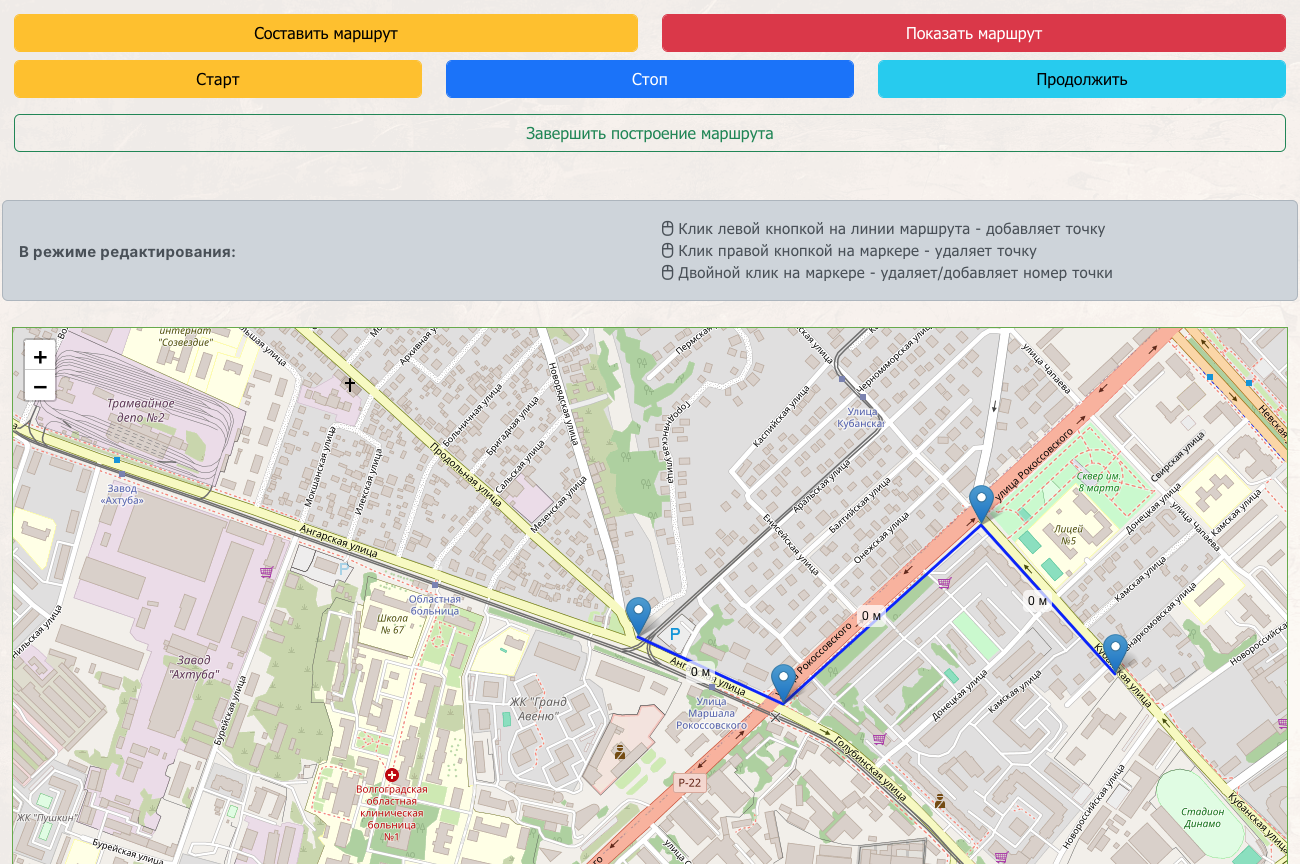
Mapa en modo de creación manual con marcadores: haz clic para agregar puntos
Después de crear la ruta
La ruta se guardará en tu cuenta y aparecerá en la lista "Mis rutas". Ahora puedes usarla para crear un tour.
2 Crear un tour
Después de crear una ruta, puedes proceder a crear un tour. Un tour es una ruta con información adicional, descripciones, imágenes y precios.
¡Requisito importante!
¡No puedes crear un tour sin una ruta! Asegúrate de haber creado una ruta en la Sección 1.
-
Ve a la pestaña "Creación/Edición de tour" En tu panel, abre la segunda pestaña en la navegación
-
Selecciona una ruta de la lista desplegable Todas tus rutas creadas aparecerán en el campo "Seleccionar ruta". Elige la que necesitas.
Pista: Primero debes crear una ruta para el tour. Si no ves ninguna ruta, ve a la pestaña "Ruta" y crea una. Establece puntos de parada en la ruta.
-
Especifica la ciudad donde se realizará el tour Comienza a escribir el nombre de la ciudad en el campo "Ciudad". El sistema sugerirá automáticamente una ciudad de la base de datos.
Pista: Campo obligatorio. Tu ciudad de geolocalización se completará por defecto.
-
Ingresa el nombre del tour Crea un nombre atractivo e informativo (máximo 150 caracteres).
Ejemplos de buenos nombres:
- "Centro histórico de Moscú: del Kremlin al Arbat"
- "Patios y entradas de San Petersburgo: secretos de la ciudad"
- "Kazán multinacional: barrio tártaro"
-
Establece la prioridad del tour Especifica un número del 1 al 10 (1 = alta prioridad, 10 = baja). Por defecto es 1.
Para qué sirve esto: La prioridad afecta el orden de visualización de tus tours en la lista. Los tours con prioridad 1 se mostrarán primero.

Columna izquierda del formulario: campos 1-4 (selección de ruta, ciudad, nombre y prioridad del tour)
-
Escribe una breve descripción (máximo 300 caracteres) Esta descripción será visible en la tarjeta del tour en el catálogo. Describe la esencia del tour de manera breve y concisa.
Consejo Especifica las principales atracciones, duración y características de la ruta. Ejemplo: "Tour a pie por el centro de Moscú visitando la Plaza Roja, GUM y el Jardín de Alejandro. Duración 2 horas."
-
Escribe una descripción completa (máximo 2000 caracteres) Describe en detalle lo que los turistas verán, aprenderán y visitarán durante el tour.
Recomendaciones:
- Enumera todos los puntos clave de la ruta
- Especifica datos interesantes e historias
- Menciona características (por ejemplo: "adecuado para niños", "accesible para personas con movilidad reducida")
- Agrega recomendaciones sobre ropa o temporada
-
Sube la imagen del tour Arrastra el archivo al área de carga o haz clic para seleccionar un archivo.
Requisitos de imagen:
- Formato: JPG o PNG
- Tamaño: Imagen cuadrada de 600x600 píxeles
- Calidad: Foto brillante y clara de la atracción principal
- Nombre de archivo: Los nombres cirílicos se transliterarán automáticamente
-
Establece el precio del tour virtual Especifica el costo en rublos. Por defecto es 990 rublos.
¡Importante entender!
Este es el precio de un tour con guía virtual (recorrido autoguiado por el turista con materiales de audio y texto).
- Precio recomendado: de 300 a 900 rublos
- Por defecto: 990 rublos (puedes cambiar)
- Cálculo: el costo se calcula automáticamente según el número de personas
Precio para tours con guía en vivo se configura por separado en la pestaña "Tours con guía" (ver Sección 3 de esta guía). Allí puedes establecer tu propio precio por persona para realizar el tour personalmente.
-
Haz clic en "Guardar y continuar" Después de guardar, el tour aparecerá en tu lista de tours y podrás configurar puntos clave.
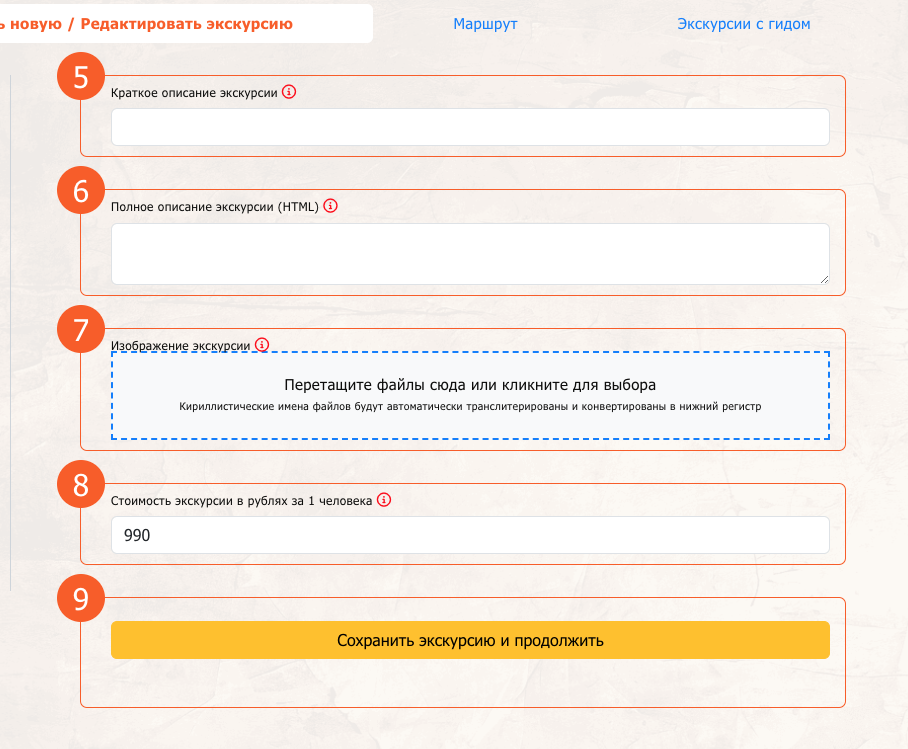
Columna derecha del formulario: campos 5-9 (descripción breve, descripción completa, imagen, precio y botón guardar)
Configuración de puntos clave de la ruta
Después de guardar el tour, aparecerá una sección "Puntos clave" donde puedes agregar información para cada punto de la ruta.
-
Encuentra la sección "Puntos clave" Aparecerá en la parte inferior de la página después de guardar el tour
-
Para cada punto clave agrega:
- Nombre del punto (por ejemplo: "Plaza Roja", "Catedral de San Basilio")
- Descripción (texto del tour) - inserta el texto del tour que se relaciona específicamente con este punto. Este texto se traducirá automáticamente a todos los idiomas del sitio y se narrará con inteligencia artificial para crear una audioguía.
- Imágenes (opcional) - fotos de la atracción
- Video (opcional) - video para el punto del tour
-
Guardar cambios Después de completar todos los puntos clave, no olvides guardar la información
Recomendaciones para puntos clave
- Cantidad: Óptimamente 5-15 puntos clave por tour
- Estilo de texto: Escribe en un lenguaje vivo, como si le contaras a un amigo
- Contenido: El texto debe ser interesante y no demasiado largo: cuando se narra, el audio no debe exceder los 10 minutos por punto
- Secuencia: Los puntos se numeran en el orden de seguimiento de la ruta
Trabajar con video para puntos clave
Puedes agregar un video para cualquier punto clave del tour. El video creará una impresión más vívida y ayudará a los turistas a sumergirse mejor en la atmósfera del lugar.
Cómo funciona el video en el tour:
- Reproducción sin sonido: El video se reproduce sin sonido durante la transmisión de audio del texto del punto (narrado por IA)
- Modo "Imagen en imagen": El video se muestra en una ventana pequeña sobre el mapa
- Primer clic en el video: El mapa se reduce, el video se expande a pantalla completa
- Segundo clic: Los tamaños vuelven: video en ventana, mapa en tamaño completo
Consejos para crear videos para puntos:
- Duración: Óptimamente 30-90 segundos por punto
- Contenido: Muestra el objeto desde diferentes ángulos, detalles arquitectónicos, entorno
- Calidad: Graba con buena iluminación, mantén la cámara estable
- Formato: MP4, MOV u otros formatos de video estándar
- Reproducción sin sonido: Puedes grabar con o sin sonido: de todos modos se silenciará durante la reproducción
- Tamaño: Intenta optimizar el video (hasta 50 MB por clip)
Modo estándar
Video en ventana pequeña, mapa en pantalla completa
Clic en el video
El video se expande, el mapa se reduce
Clic repetido
Volver a tamaños originales
Ideas para contenido de video:
- 🏛️ Toma panorámica del monumento arquitectónico
- 🚶 Paseo por calle histórica
- 🌅 Hermoso atardecer o amanecer en la ubicación
- 👥 Atmósfera del lugar (gente, movimiento, vida del barrio)
- 🔍 Detalles y elementos decorativos de cerca
- 🎭 Actuaciones o eventos callejeros (si los hay)
Después de crear el tour
Tu tour aparecerá en el catálogo y estará disponible para turistas para tours autoguiados (guía virtual). Si deseas realizar tours personalmente, procede a la Sección 3: "Configuración de un tour con guía en vivo".
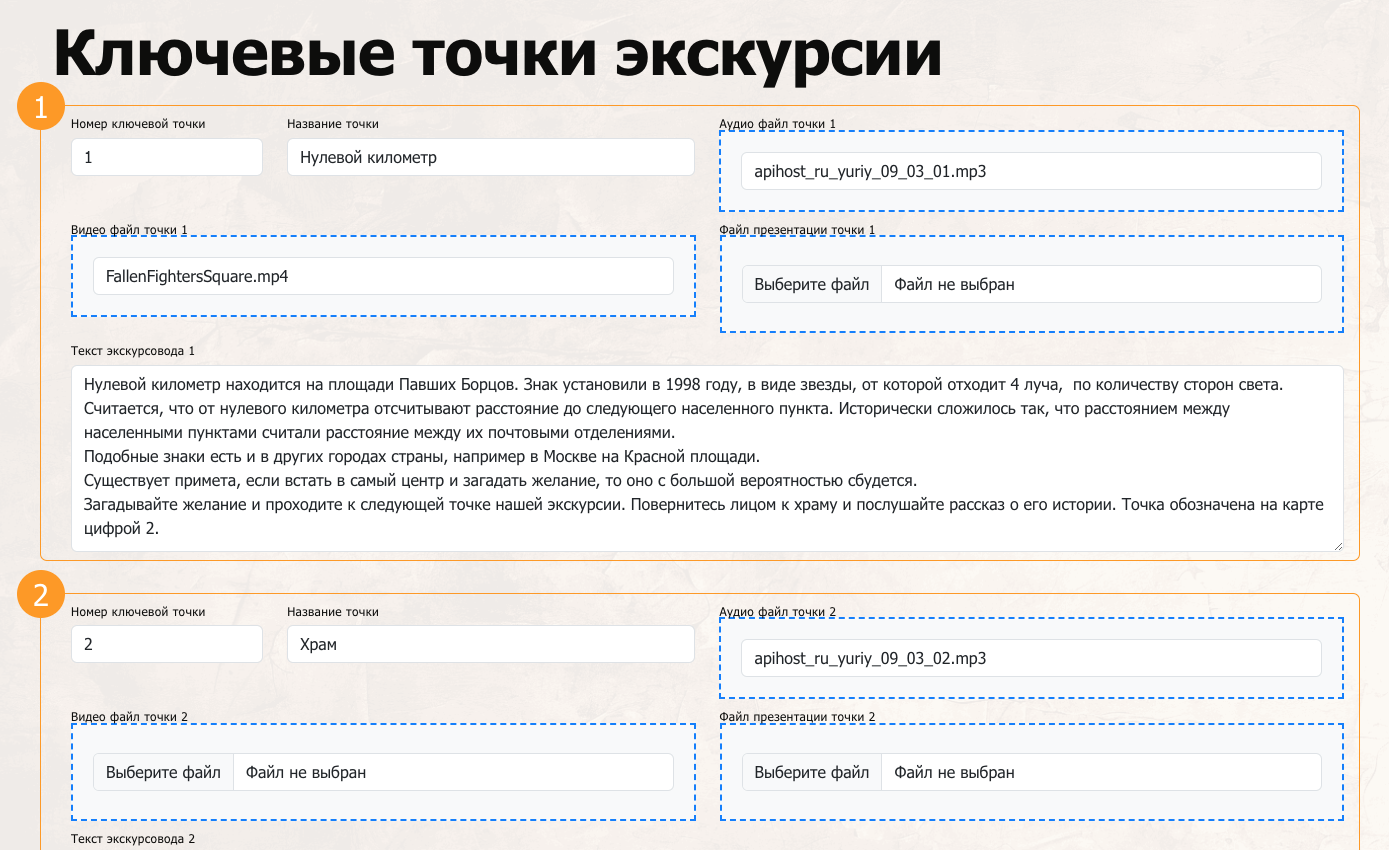
Sección "Puntos clave": aquí agregas nombre, descripción, imágenes y video para cada punto
3 Configuración de tour guiado en vivo
Después de crear un tour (Sección 2), puedes configurar la opción de conducirlo personalmente como guía en vivo. Esto abrirá una fuente de ingresos adicional y permitirá a los turistas elegir entre un tour virtual y un tour contigo.
¿Cuál es la diferencia?
- Tour virtual (precio de la Sección 2): El turista recorre la ruta de forma independiente con audioguía y materiales de texto. Precio generalmente 300-900 rublos.
- Tour con guía (configurado aquí): Tú conduces personalmente el tour para un grupo de turistas en el horario designado. El precio lo estableces tú.
-
Ve a la pestaña "Tours con guía" En tu panel, abre la cuarta pestaña en la navegación
-
Selecciona un tour de la lista "Mis tours" En el lado izquierdo de la pantalla, haz clic en la tarjeta del tour para el que deseas habilitar la opción de guía en vivo
Pista: Si aún no tienes tours, regresa a la Sección 2 y crea un tour.
-
Activa el interruptor "Habilitar tours con guía" Aparecerá un formulario de configuración en el lado derecho. Activa el interruptor en la parte superior del formulario.
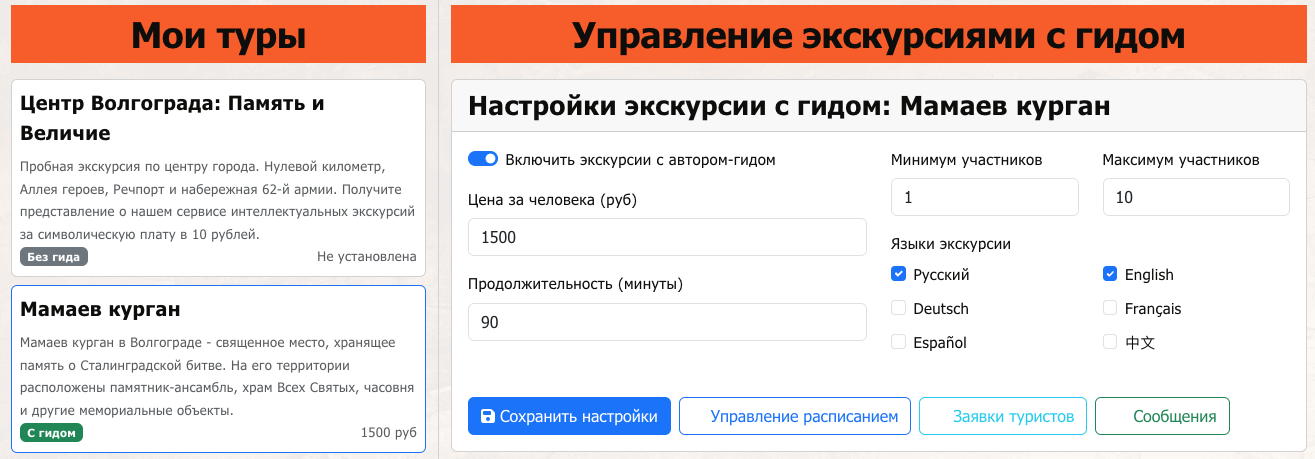
Pestaña "Tours con guía": lista de tus tours a la izquierda y panel de control a la derecha
Parámetros principales del tour
-
Establece el precio por persona Especifica el costo en rublos por participante del tour.
Recomendaciones de precios:
- Tours panorámicos: 500-1500 rublos/persona
- Tours temáticos: 1000-2500 rublos/persona
- Rutas exclusivas: 2000-5000 rublos/persona
- Considera la duración, complejidad y singularidad de la ruta
-
Especifica la duración del tour Ingresa el tiempo en minutos (mínimo 30 minutos, paso 15 minutos).
¡Importante! Especifica un tiempo realista considerando todos los puntos de ruta y tiempo para narración. Mejor agregar +15-30 minutos de margen.
-
Establece el número mínimo de participantes Especifica el número mínimo de personas para que el tour se realice (por defecto 1).
Consejo Si deseas realizar solo tours grupales, establece un mínimo de 3-5 personas. Para tours individuales, deja 1.
-
Establece el número máximo de participantes Especifica el número máximo de personas que puedes llevar en un tour (por defecto 10).
Recomendaciones: Para una conducción cómoda del tour, 8-15 personas es óptimo. Considera las especificaciones de la ruta y tus capacidades.
Selección de idiomas del tour
-
Selecciona los idiomas en los que puedes realizar el tour Marca todos los idiomas que hablas.
Idiomas disponibles:
- 🇷🇺 Ruso
- 🇬🇧 English (Inglés)
- 🇩🇪 Deutsch (Alemán)
- 🇫🇷 Français (Francés)
- 🇪🇸 Español
- 🇨🇳 中文 (Chino)
¡Importante!
Elige solo los idiomas en los que puedes realizar el tour con confianza. Los turistas verán los idiomas disponibles y elegirán según esta información.
-
Haz clic en "Guardar configuración" Después de guardar, el tour estará disponible para reserva con guía.
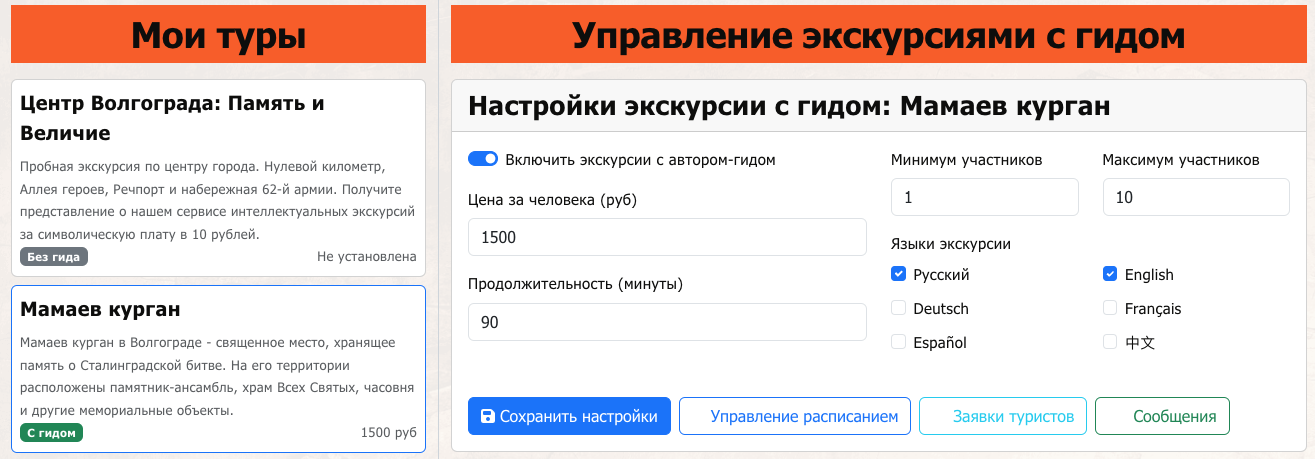
Formulario de configuración del tour: interruptor, precio por persona, duración, participantes e idiomas
Herramientas adicionales
После сохранения настроек вам станут доступны дополнительные кнопки:
Управление расписанием
Настройте дни и время, когда вы можете проводить экскурсии
Заявки туристов
Просматривайте и обрабатывайте заявки от туристов на экскурсию
Сообщения
Общайтесь с туристами, отвечайте на вопросы
Статистика
Отслеживайте количество бронирований и доходы
Что дальше?
Следующий важный шаг: Настройте ваше расписание! Без расписания туристы не смогут забронировать экскурсию с вами. Подробнее об управлении расписанием и заявками читайте в Разделе 4.
4 Gestión de horarios y reservas
Después de configurar los parámetros del tour guiado en vivo (Sección 3), debes configurar tu horario: especifica los días y horas en que estás listo para realizar tours. Sin un horario, los turistas no podrán reservar un tour contigo.
¡Importante!
¡El horario es obligatorio! Los turistas ven solo las fechas y horas que marcaste como disponibles. Si el horario no está configurado, el botón "Reservar con guía" estará inactivo.
Configuración de horario
Existen dos tipos de horarios:
Общее расписание гида
Отмечаете время когда вы заняты - эти слоты блокируются для ВСЕХ ваших экскурсий
Расписание конкретной экскурсии
Отмечаете занятые слоты только для выбранной экскурсии
-
Откройте раздел расписания Два способа:
- Способ 1: На главной вкладке ЛК нажмите "Управление расписанием" → откроется общее расписание
- Способ 2: На вкладке "Экскурсии с гидом" → выберите экскурсию → "Управление расписанием" → расписание для конкретной экскурсии
-
Изучите календарь Календарь показывает текущий месяц с временными слотами.
Временные слоты по умолчанию:
- 09:00 - утренний слот
- 11:00 - franja de media mañana
- 13:00 - franja de almuerzo
- 15:00 - franja de tarde
- 17:00 - franja de tarde-noche
- 19:00 - franja de noche
-
Отметьте занятые слоты Кликайте на временные слоты, чтобы отметить их как занятые (красные). Повторный клик снимает отметку.
Важно понимать логику:
- Серый слот = свободен, туристы МОГУТ забронировать
- Красный слот (occupied) = занят, туристы НЕ МОГУТ забронировать
- Голубой слот с названием тура = уже есть бронирование
- Прошедшие дни = неактивны, кликнуть нельзя
-
Используйте навигацию по месяцам Стрелки влево/вправо переключают месяцы. Настройте расписание на несколько месяцев вперед.
-
Сохраните расписание Нажмите кнопку "Сохранить расписание" внизу календаря.
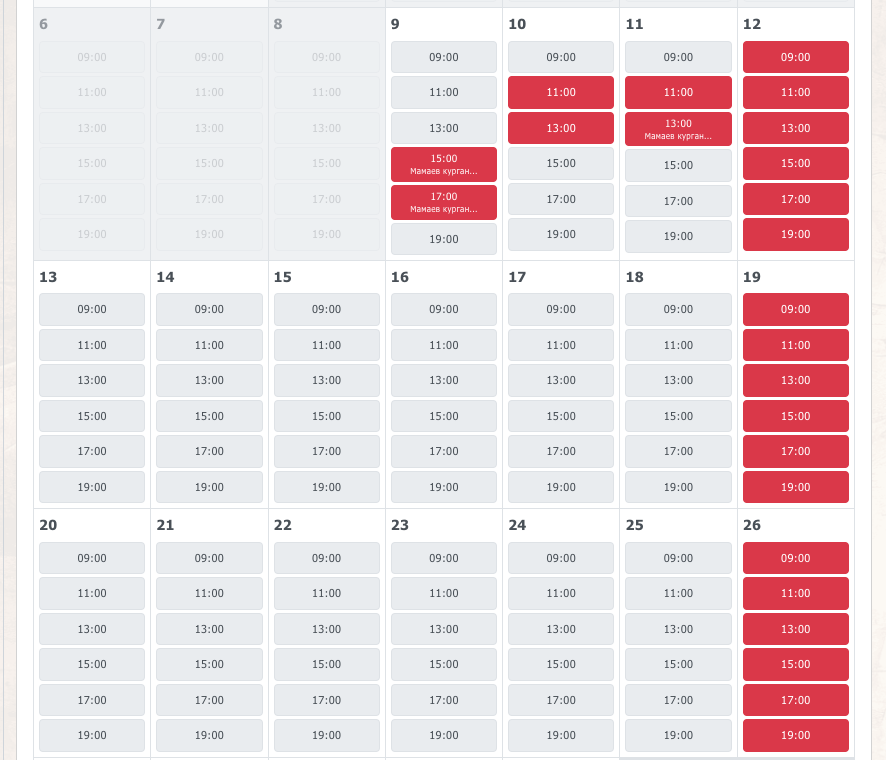
Calendario de horarios con franjas horarias: gris están libres, rojos están ocupados, azules están reservados
Recomendaciones de horario
- Планируйте заранее: Настройте расписание минимум на 2-3 месяца вперед
- Будьте реалистичны: Учитывайте время на дорогу между экскурсиями
- Оставляйте запас: Между экскурсиями закладывайте 1-2 часа на отдых
- Обновляйте регулярно: Проверяйте и обновляйте расписание раз в неделю
Работа с заявками туристов
Después de que un turista reserve un tour, recibirás una reserva. ¡Es importante procesarla rápidamente!
-
Получение уведомления о новой заявке При новой заявке появится красный бейдж с числом на кнопке "Заявки туристов"
-
Откройте список заявок Два способа:
- Главная вкладка → "Заявки туристов" (все заявки по всем экскурсиям)
- Вкладка "Экскурсии с гидом" → выберите экскурсию → "Заявки туристов" (заявки по конкретной экскурсии)
-
Изучите информацию о заявке Каждая заявка содержит:
- Имя туриста
- Дата и время экскурсии
- Количество участников
- Стоимость (общая и предоплата 25%)
- Контакты туриста (появятся после оплаты предоплаты)
- Сообщение от туриста (если есть)
Конфиденциальность
Контакты туриста скрыты до оплаты! После внесения предоплаты (25%) вы увидите email, телефон или мессенджер туриста для связи.
Pendiente
Nueva reserva, requiere tu decisión
Confirmado
Confirmaste el tour, el turista pagó
Cancelado
Tour cancelado por ti o el turista
Completado
Tour realizado con éxito
-
Подтвердите или отмените заявку
- Подтвердить: Если вы готовы провести экскурсию в указанное время
- Отменить: Если по какой-то причине не можете провести (укажите причину туристу)
-
Свяжитесь с туристом После оплаты предоплаты используйте кнопку "Связаться" для уточнения деталей.
Métodos de contacto disponibles:
- 📱 Teléfono
- ✈️ Telegram
- 📞 Viber
-
После проведения экскурсии Отметьте заявку как "Завершено" - это важно для статистики и рейтинга.
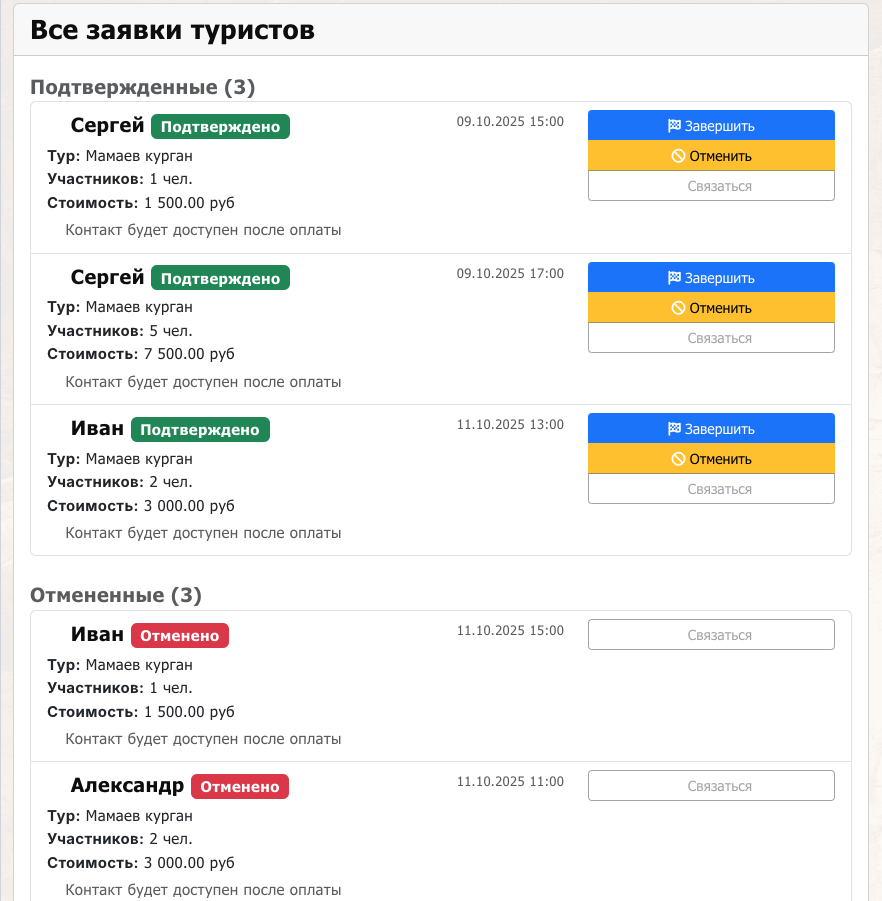
Lista de reservas con diferentes estados: pendiente, confirmado, cancelado, completado
Информация о бронировании в календаре
Если вы кликните на слот с бронированием (голубой) в календаре расписания, откроется модальное окно с подробной информацией:
-
Название экскурсии и время
-
Имя туриста
-
Статус оплаты
- ✅ Оплачено - контакты доступны
- 🔒 Ожидает оплаты - контакты скрыты
-
Кнопка "Написать туристу" Быстрый доступ к системе сообщений для общения с туристом
Consejos para gestión exitosa de reservas
- Быстрый ответ: Отвечайте на заявки в течение 2-4 часов - это повышает доверие
- Будьте на связи: Проверяйте заявки минимум 2 раза в день
- Качество сервиса: Подтверждайте детали за день до экскурсии
- Пунктуальность: Приходите на 10-15 минут раньше начала экскурсии
- Обратная связь: После экскурсии просите туристов оставить отзыв
- Статистика: Регулярно проверяйте раздел "Статистика" для анализа продаж
¡Felicitaciones!
Теперь вы знаете всё необходимое для создания экскурсий и работы с туристами. Начните с создания первого маршрута и превратите свои знания города в источник дохода!