


Guide du guide
Guide étape par étape pour créer des visites et configurer des visites guidées en direct
Navigation rapide
1 Créer un itinéraire
Un itinéraire est la base de votre visite. Vous ne pouvez pas créer une visite sans itinéraire. Il existe deux façons de créer un itinéraire:
Méthode 1: Traceur GPS (enregistrement en marchant)
Cette méthode convient si vous souhaitez parcourir physiquement l'itinéraire et l'enregistrer.
-
Accédez au tableau de bord personnel Après vous être connecté, ouvrez votre tableau de bord de guide
-
Ouvrez l'onglet "Itinéraire" Dans la navigation du tableau de bord, sélectionnez l'onglet "Itinéraire"
-
Entrez le nom de l'itinéraire Dans le champ "Nom de l'itinéraire", entrez un nom unique (en caractères latins ou créez-en un nouveau)
-
Cliquez sur "Créer un itinéraire" Les boutons de contrôle d'enregistrement d'itinéraire apparaîtront
-
Cliquez sur "Démarrer" et commencez à bouger Le GPS commencera automatiquement à enregistrer votre chemin avec une grande précision
-
Marquez les points clés Aux endroits importants (monuments, arrêts), appuyez sur le bouton "Marqueur"
-
Terminez l'enregistrement À la fin de l'itinéraire, cliquez sur "Stop" - l'itinéraire sera sauvegardé automatiquement
Conseil
Vitesse de déplacement optimale: Marchez à un rythme normal. Le GPS enregistre les points automatiquement lorsque votre emplacement change avec une grande précision (enableHighAccuracy: true).
Points clés: Marquez tous les endroits où les touristes doivent s'arrêter pour écouter des informations ou voir des attractions.
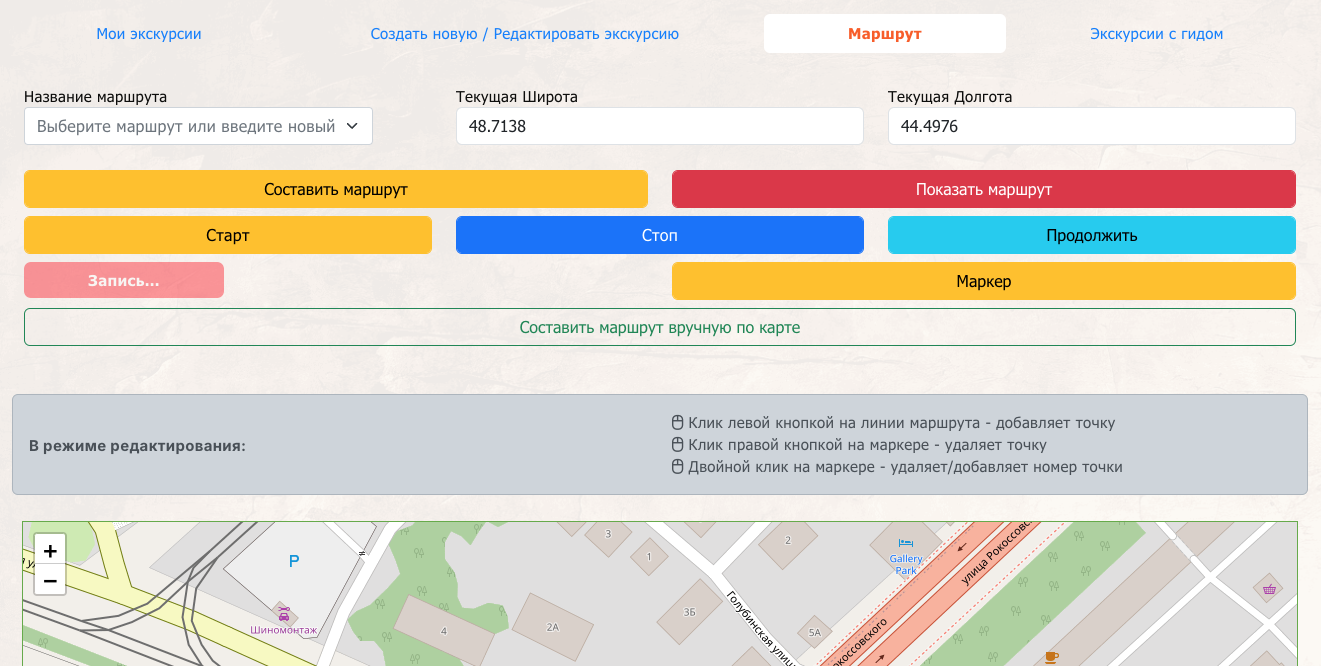
Onglet "Itinéraire" avec les boutons Démarrer/Arrêter/Marqueur pour l'enregistrement de la piste GPS
Méthode 2: Création manuelle sur carte
Cette méthode convient pour la création d'itinéraire à distance lorsque vous ne pouvez pas le parcourir physiquement.
-
Ouvrez l'onglet "Itinéraire" Dans votre tableau de bord, accédez à l'onglet "Itinéraire"
-
Entrez le nom de l'itinéraire Spécifiez un nom unique pour le nouvel itinéraire (en caractères latins)
-
Cliquez sur "Créer un itinéraire" Après cela, le bouton "Créer l'itinéraire manuellement sur la carte" apparaîtra
-
Cliquez sur "Créer l'itinéraire manuellement sur la carte" La carte entrera en mode édition
Important!
En mode de création manuelle, utilisez des actions spéciales de la souris pour travailler avec les points d'itinéraire.
Clic gauche
Ajouter un point d'itinéraire à l'emplacement du clic sur la carte
Clic droit
Supprimer le point d'itinéraire sélectionné
Double-clic
Marquer le point comme point clé (un numéro apparaîtra)
Glisser
Les marqueurs peuvent être glissés avec la souris pour ajustement
-
Créez des points d'itinéraire Cliquez avec le bouton gauche de la souris sur la carte pour ajouter des points d'itinéraire
-
Marquez les points clés Double-cliquez sur un marqueur pour le marquer comme point clé (un numéro apparaîtra)
-
Ajustez si nécessaire Faites glisser les marqueurs ou supprimez ceux qui sont inutiles avec un clic droit
-
Terminez la création Cliquez sur "Terminer la création de l'itinéraire" - l'itinéraire sera sauvegardé automatiquement
Conseil
Nombre optimal de points: Créez des points à une distance raisonnable les uns des autres (tous les 50-100 mètres pour les itinéraires pédestres).
Points clés: Marquez comme points clés uniquement les endroits où il y aura des informations audio ou texte pour les touristes.
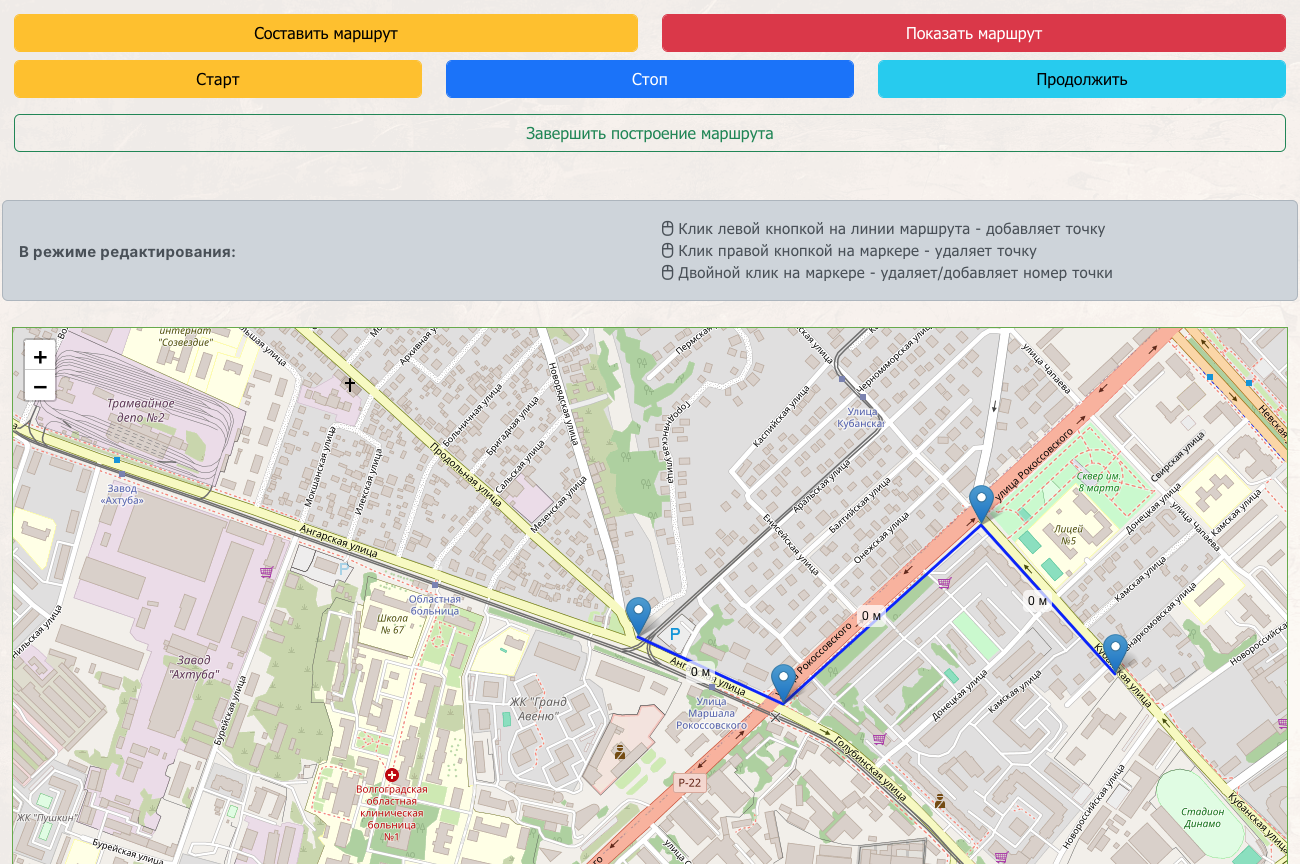
Carte en mode de création manuelle avec marqueurs - cliquez pour ajouter des points
Après la création de l'itinéraire
L'itinéraire sera sauvegardé dans votre compte et apparaîtra dans la liste "Mes itinéraires". Maintenant, vous pouvez l'utiliser pour créer une visite.
Prêt à créer des visites?
Connectez-vous à votre tableau de bord et commencez à créer des itinéraires uniques
Aller au tableau de bord2 Créer une visite
Après avoir créé un itinéraire, vous pouvez créer une visite. Une visite est un itinéraire avec des informations supplémentaires, des descriptions, des images et des prix.
Exigence importante!
Vous ne pouvez pas créer une visite sans itinéraire! Assurez-vous d'avoir déjà créé un itinéraire dans la Section 1.
-
Accédez à l'onglet "Création/Édition de visite" Dans votre tableau de bord, ouvrez le deuxième onglet de la navigation
-
Sélectionnez un itinéraire dans la liste déroulante Tous vos itinéraires créés apparaîtront dans le champ "Sélectionner un itinéraire". Choisissez celui dont vous avez besoin.
Astuce: Vous devez d'abord créer un itinéraire pour la visite. Si vous ne voyez aucun itinéraire, accédez à l'onglet "Itinéraire" et créez-en un. Définissez des points d'arrêt sur l'itinéraire.
-
Spécifiez la ville où la visite aura lieu Commencez à taper le nom de la ville dans le champ "Ville". Le système suggérera automatiquement une ville de la base de données.
Astuce: Champ obligatoire. Votre ville de géolocalisation sera remplie par défaut.
-
Entrez le nom de la visite Trouvez un nom attrayant et informatif (maximum 150 caractères).
Exemples de bons noms:
- "Centre historique de Moscou: du Kremlin à l'Arbat"
- "Cours et entrées de Saint-Pétersbourg: secrets de la ville"
- "Kazan multinationale: quartier tatar"
-
Définissez la priorité de la visite Spécifiez un nombre de 1 à 10 (1 = haute priorité, 10 = basse). Par défaut, c'est 1.
À quoi cela sert: La priorité affecte l'ordre d'affichage de vos visites dans la liste. Les visites avec la priorité 1 seront affichées en premier.

Colonne gauche du formulaire: champs 1-4 (sélection d'itinéraire, ville, nom et priorité de visite)
-
Rédigez une brève description (maximum 300 caractères) Cette description sera visible sur la carte de visite dans le catalogue. Décrivez l'essence de la visite de manière brève et concise.
Conseil Spécifiez les principales attractions, la durée et les caractéristiques de l'itinéraire. Exemple: "Visite à pied du centre de Moscou visitant la Place Rouge, le GUM et le Jardin Alexandre. Durée 2 heures."
-
Rédigez une description complète (maximum 2000 caractères) Décrivez en détail ce que les touristes verront, apprendront et visiteront pendant la visite.
Recommandations:
- Listez tous les points clés de l'itinéraire
- Spécifiez des faits et des histoires intéressants
- Mentionnez les caractéristiques (par exemple: "convient aux enfants", "accessible aux personnes à mobilité réduite")
- Ajoutez des recommandations sur les vêtements ou la saison
-
Téléchargez l'image de la visite Faites glisser le fichier dans la zone de téléchargement ou cliquez pour sélectionner un fichier.
Exigences de l'image:
- Format: JPG ou PNG
- Taille: Image carrée 600x600 pixels
- Qualité: Photo lumineuse et claire de l'attraction principale
- Nom de fichier: Les noms cyrilliques seront automatiquement translittérés
-
Définissez le prix de la visite virtuelle Spécifiez le coût en roubles. Par défaut, c'est 990 roubles.
Important à comprendre!
C'est le prix pour une visite avec un guide virtuel (visite autoguidée par le touriste avec des matériaux audio et texte).
- Prix recommandé: de 300 à 900 roubles
- Par défaut: 990 roubles (vous pouvez modifier)
- Calcul: le coût est calculé automatiquement en fonction du nombre de personnes
Prix pour les visites avec un guide en direct est configuré séparément dans l'onglet "Visites avec guide" (voir Section 3 de ce guide). Là, vous pouvez définir votre propre prix par personne pour conduire personnellement la visite.
-
Cliquez sur "Enregistrer et continuer" Après l'enregistrement, la visite apparaîtra dans votre liste de visites et vous pourrez configurer les points clés.
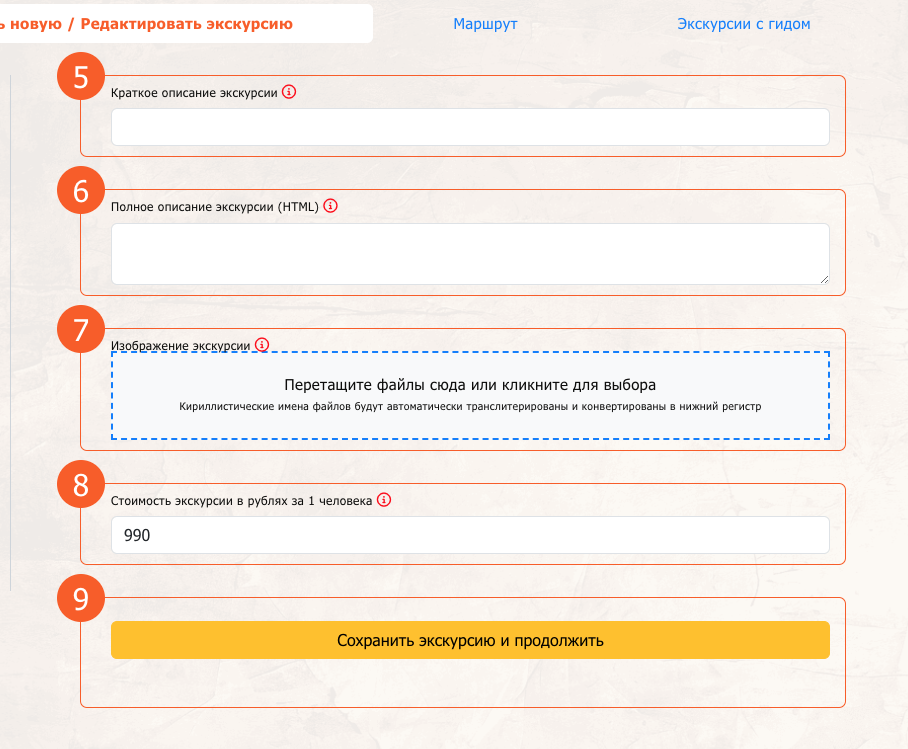
Colonne droite du formulaire: champs 5-9 (brève description, description complète, image, prix et bouton d'enregistrement)
Configuration des points clés de l'itinéraire
Après l'enregistrement de la visite, une section "Points clés" apparaîtra où vous pourrez ajouter des informations pour chaque point de l'itinéraire.
-
Trouvez la section "Points clés" Il apparaîtra en bas de la page après l'enregistrement de la visite
-
Pour chaque point clé ajoutez:
- Nom du point (par exemple: "Place Rouge", "Cathédrale Saint-Basile")
- Description (texte de visite) - insérez le texte de visite qui se rapporte spécifiquement à ce point. Ce texte sera automatiquement traduit dans toutes les langues du site et vocalisé à l'aide de l'intelligence artificielle pour créer un guide audio.
- Images (optionnel) - photos de l'attraction
- Vidéo (optionnel) - vidéo pour le point de visite
-
Enregistrer les modifications Après avoir rempli tous les points clés, n'oubliez pas d'enregistrer les informations
Recommandations pour les points clés
- Quantité: Optimalement 5-15 points clés par visite
- Style de texte: Écrivez dans un langage vivant, comme si vous racontiez à un ami
- Contenu: Le texte doit être intéressant et pas trop long - lorsqu'il est vocalisé, l'audio ne doit pas dépasser 10 minutes par point
- Séquence: Les points sont numérotés dans l'ordre de suivi de l'itinéraire
Travailler avec vidéo pour les points clés
Vous pouvez ajouter une vidéo pour tout point clé de la visite. La vidéo créera une impression plus vive et aidera les touristes à mieux s'immerger dans l'atmosphère du lieu.
Comment fonctionne la vidéo lors de la visite:
- Lecture sans son: La vidéo est lue sans son pendant la diffusion audio du texte du point (vocalisé par l'IA)
- Mode "Image dans l'image": La vidéo est affichée dans une petite fenêtre au-dessus de la carte
- Premier clic sur la vidéo: La carte se rétrécit, la vidéo s'agrandit en plein écran
- Deuxième clic: Les tailles reviennent - vidéo dans la fenêtre, carte en taille réelle
Conseils pour créer des vidéos pour les points:
- Durée: Optimalement 30-90 secondes par point
- Contenu: Montrez l'objet sous différents angles, détails architecturaux, environnement
- Qualité: Filmez avec un bon éclairage, gardez la caméra stable
- Format: MP4, MOV ou autres formats vidéo standard
- Lecture sans son: Vous pouvez filmer avec ou sans son - il sera de toute façon mis en sourdine lors de la lecture
- Taille: Essayez d'optimiser la vidéo (jusqu'à 50 Mo par clip)
Mode standard
Vidéo dans une petite fenêtre, carte en plein écran
Clic sur la vidéo
La vidéo s'agrandit, la carte se rétrécit
Clic répété
Retour aux tailles d'origine
Idées pour le contenu vidéo:
- 🏛️ Prise panoramique du monument architectural
- 🚶 Promenade le long d'une rue historique
- 🌅 Beau coucher ou lever de soleil au lieu
- 👥 Atmosphère du lieu (personnes, mouvement, vie du quartier)
- 🔍 Détails et éléments de décor de près
- 🎭 Performances ou événements de rue (le cas échéant)
Après la création de la visite
Votre visite apparaîtra dans le catalogue et sera disponible pour les touristes pour des visites autoguidées (guide virtuel). Si vous souhaitez conduire des visites personnellement, passez à la Section 3 - "Configuration d'une visite avec un guide en direct".
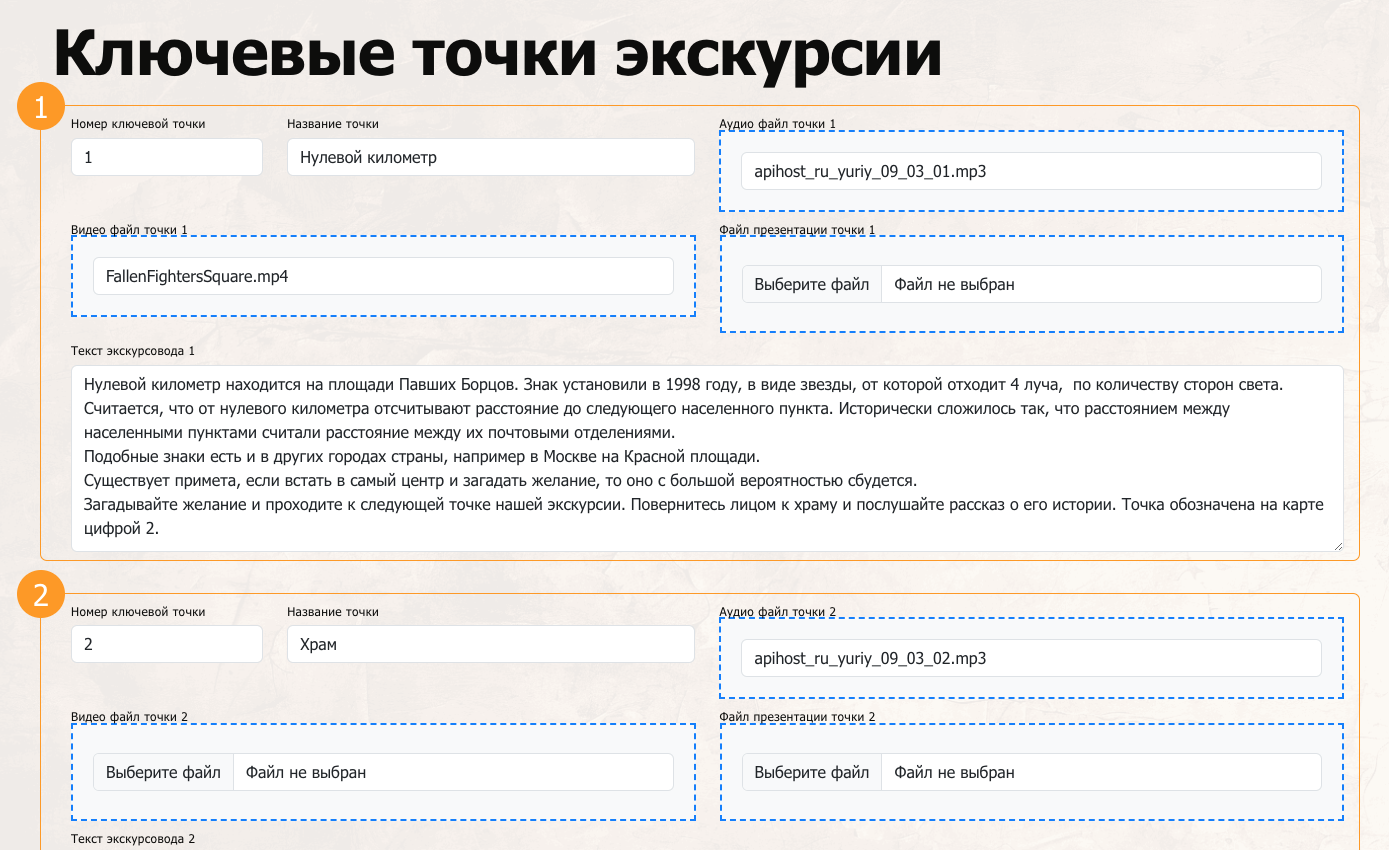
Section "Points clés" - ici vous ajoutez le nom, la description, les images et la vidéo pour chaque point
3 Configuration de visite guidée en direct
Après avoir créé une visite (Section 2), vous pouvez configurer l'option de la conduire personnellement en tant que guide en direct. Cela ouvrira une source de revenus supplémentaire et permettra aux touristes de choisir entre une visite virtuelle et une visite avec vous.
Quelle est la différence?
- Visite virtuelle (prix de la Section 2): Le touriste parcourt l'itinéraire de manière indépendante avec un guide audio et des matériaux texte. Prix généralement 300-900 roubles.
- Visite avec guide (configurée ici): Vous conduisez personnellement la visite pour un groupe de touristes à l'heure convenue. Le prix est fixé par vous.
-
Accédez à l'onglet "Visites avec guide" Dans votre tableau de bord, ouvrez le quatrième onglet de la navigation
-
Sélectionnez une visite dans la liste "Mes visites" Sur le côté gauche de l'écran, cliquez sur la carte de visite pour laquelle vous souhaitez activer l'option guide en direct
Astuce: Si vous n'avez pas encore de visites, retournez à la Section 2 et créez une visite.
-
Activez le bouton "Activer les visites avec guide" Un formulaire de paramètres apparaîtra sur le côté droit. Activez le bouton en haut du formulaire.
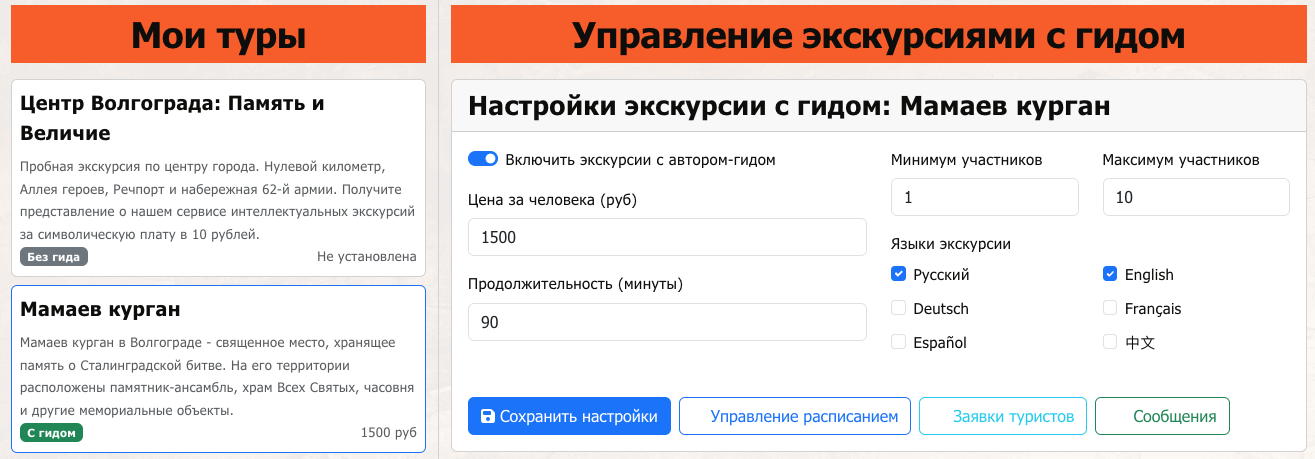
Onglet "Visites avec guide" - votre liste de visites à gauche et panneau de contrôle à droite
Paramètres principaux de la visite
-
Définissez le prix par personne Spécifiez le coût en roubles par participant à la visite.
Recommandations de tarification:
- Visites d'aperçu: 500-1500 roubles/personne
- Visites thématiques: 1000-2500 roubles/personne
- Itinéraires exclusifs: 2000-5000 roubles/personne
- Tenez compte de la durée, de la complexité et de l'unicité de l'itinéraire
-
Spécifiez la durée de la visite Entrez le temps en minutes (minimum 30 minutes, pas de 15 minutes).
Important! Spécifiez un temps réaliste en tenant compte de tous les points d'itinéraire et du temps de narration. Mieux vaut ajouter +15-30 minutes de marge.
-
Définissez le nombre minimum de participants Spécifiez le nombre minimum de personnes pour que la visite ait lieu (par défaut 1).
Conseil Si vous souhaitez conduire uniquement des visites de groupe, définissez un minimum de 3 à 5 personnes. Pour les visites individuelles, laissez 1.
-
Définissez le nombre maximum de participants Spécifiez le nombre maximum de personnes que vous pouvez prendre sur une visite (par défaut 10).
Recommandations: Pour une conduite de visite confortable, 8 à 15 personnes est optimal. Tenez compte des spécificités de l'itinéraire et de vos capacités.
Sélection des langues de visite
-
Sélectionnez les langues dans lesquelles vous pouvez conduire la visite Cochez toutes les langues que vous parlez.
Langues disponibles:
- 🇷🇺 Russe
- 🇬🇧 English (Anglais)
- 🇩🇪 Deutsch (Allemand)
- 🇫🇷 Français
- 🇪🇸 Español (Espagnol)
- 🇨🇳 中文 (Chinois)
Important!
Choisissez uniquement les langues dans lesquelles vous pouvez conduire la visite en toute confiance. Les touristes verront les langues disponibles et choisiront en fonction de ces informations.
-
Cliquez sur "Enregistrer les paramètres" Après l'enregistrement, la visite sera disponible pour réservation avec un guide.
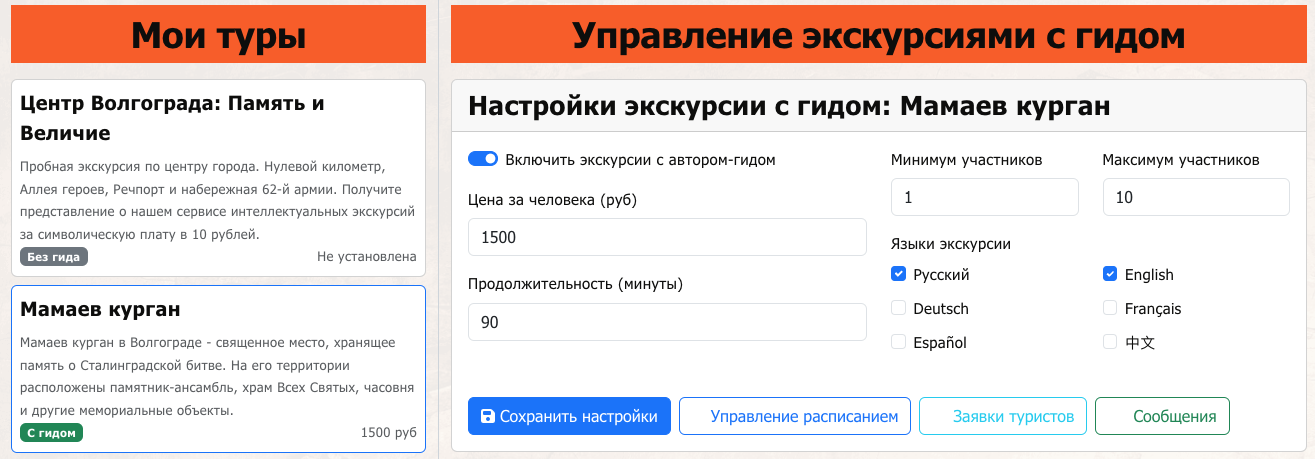
Formulaire de paramètres de visite: bouton, prix par personne, durée, participants et langues
Outils supplémentaires
После сохранения настроек вам станут доступны дополнительные кнопки:
Управление расписанием
Настройте дни и время, когда вы можете проводить экскурсии
Заявки туристов
Просматривайте и обрабатывайте заявки от туристов на экскурсию
Сообщения
Общайтесь с туристами, отвечайте на вопросы
Статистика
Отслеживайте количество бронирований и доходы
Что дальше?
Следующий важный шаг: Настройте ваше расписание! Без расписания туристы не смогут забронировать экскурсию с вами. Подробнее об управлении расписанием и заявками читайте в Разделе 4.
4 Gestion du calendrier et des réservations
Après avoir configuré les paramètres de visite guidée en direct (Section 3), vous devez configurer votre calendrier - spécifier les jours et les heures où vous êtes prêt à effectuer des visites. Sans calendrier, les touristes ne pourront pas réserver une visite avec vous.
Important!
Le calendrier est obligatoire! Les touristes ne voient que les dates et heures que vous avez marquées comme disponibles. Si le calendrier n'est pas configuré, le bouton "Réserver avec guide" sera inactif.
Configuration du calendrier
Il existe deux types de calendriers:
Общее расписание гида
Отмечаете время когда вы заняты - эти слоты блокируются для ВСЕХ ваших экскурсий
Расписание конкретной экскурсии
Отмечаете занятые слоты только для выбранной экскурсии
-
Откройте раздел расписания Два способа:
- Способ 1: На главной вкладке ЛК нажмите "Управление расписанием" → откроется общее расписание
- Способ 2: На вкладке "Экскурсии с гидом" → выберите экскурсию → "Управление расписанием" → расписание для конкретной экскурсии
-
Изучите календарь Календарь показывает текущий месяц с временными слотами.
Временные слоты по умолчанию:
- 09:00 - утренний слот
- 11:00 - créneau fin de matinée
- 13:00 - créneau déjeuner
- 15:00 - créneau après-midi
- 17:00 - créneau du soir
- 19:00 - créneau fin de soirée
-
Отметьте занятые слоты Кликайте на временные слоты, чтобы отметить их как занятые (красные). Повторный клик снимает отметку.
Важно понимать логику:
- Серый слот = свободен, туристы МОГУТ забронировать
- Красный слот (occupied) = занят, туристы НЕ МОГУТ забронировать
- Голубой слот с названием тура = уже есть бронирование
- Прошедшие дни = неактивны, кликнуть нельзя
-
Используйте навигацию по месяцам Стрелки влево/вправо переключают месяцы. Настройте расписание на несколько месяцев вперед.
-
Сохраните расписание Нажмите кнопку "Сохранить расписание" внизу календаря.
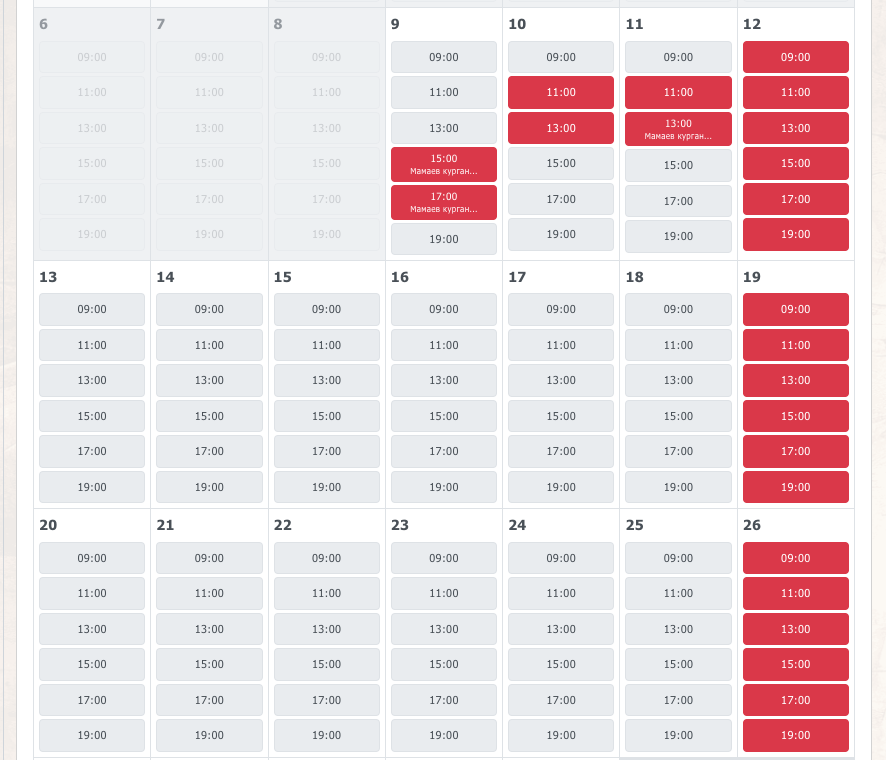
Calendrier avec créneaux horaires - gris sont libres, rouges sont occupés, bleus sont réservés
Recommandations de calendrier
- Планируйте заранее: Настройте расписание минимум на 2-3 месяца вперед
- Будьте реалистичны: Учитывайте время на дорогу между экскурсиями
- Оставляйте запас: Между экскурсиями закладывайте 1-2 часа на отдых
- Обновляйте регулярно: Проверяйте и обновляйте расписание раз в неделю
Работа с заявками туристов
Après qu'un touriste ait réservé une visite, vous recevrez une réservation. Il est important de la traiter rapidement!
-
Получение уведомления о новой заявке При новой заявке появится красный бейдж с числом на кнопке "Заявки туристов"
-
Откройте список заявок Два способа:
- Главная вкладка → "Заявки туристов" (все заявки по всем экскурсиям)
- Вкладка "Экскурсии с гидом" → выберите экскурсию → "Заявки туристов" (заявки по конкретной экскурсии)
-
Изучите информацию о заявке Каждая заявка содержит:
- Имя туриста
- Дата и время экскурсии
- Количество участников
- Стоимость (общая и предоплата 25%)
- Контакты туриста (появятся после оплаты предоплаты)
- Сообщение от туриста (если есть)
Конфиденциальность
Контакты туриста скрыты до оплаты! После внесения предоплаты (25%) вы увидите email, телефон или мессенджер туриста для связи.
En attente
Nouvelle réservation, nécessite votre décision
Confirmé
Vous avez confirmé la visite, le touriste a payé
Annulé
Visite annulée par vous ou le touriste
Terminé
Visite réalisée avec succès
-
Подтвердите или отмените заявку
- Подтвердить: Если вы готовы провести экскурсию в указанное время
- Отменить: Если по какой-то причине не можете провести (укажите причину туристу)
-
Свяжитесь с туристом После оплаты предоплаты используйте кнопку "Связаться" для уточнения деталей.
Méthodes de contact disponibles:
- 📱 Téléphone
- ✈️ Telegram
- 📞 Viber
-
После проведения экскурсии Отметьте заявку как "Завершено" - это важно для статистики и рейтинга.
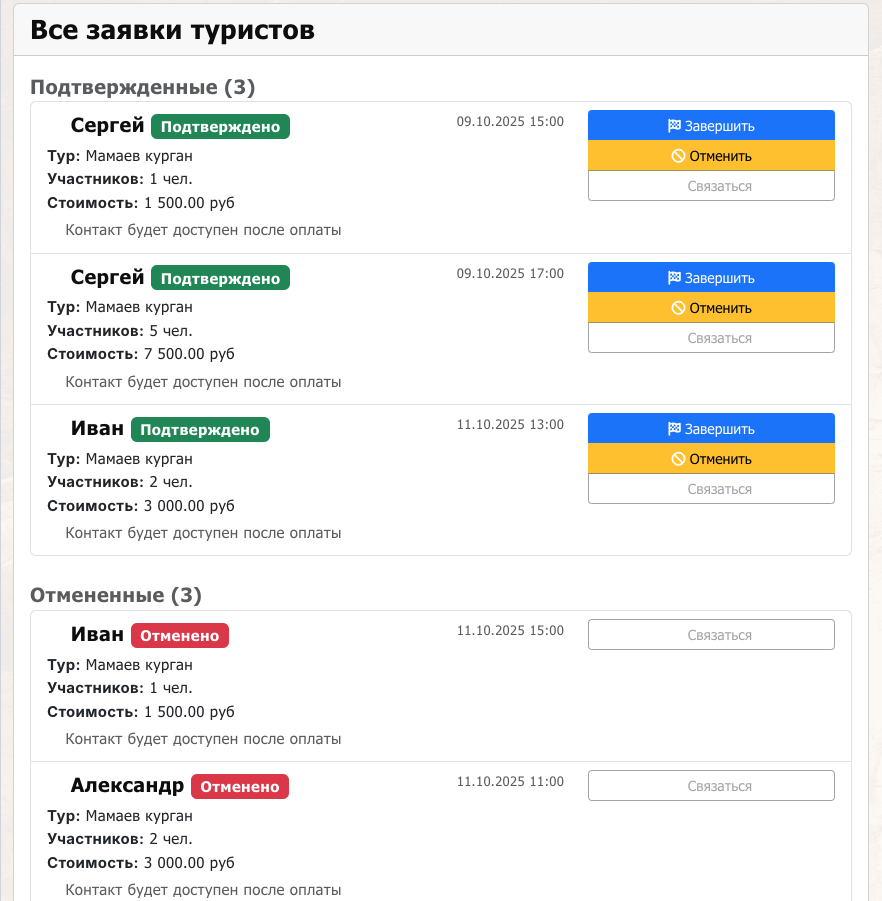
Liste des réservations avec différents statuts - en attente, confirmé, annulé, terminé
Информация о бронировании в календаре
Если вы кликните на слот с бронированием (голубой) в календаре расписания, откроется модальное окно с подробной информацией:
-
Название экскурсии и время
-
Имя туриста
-
Статус оплаты
- ✅ Оплачено - контакты доступны
- 🔒 Ожидает оплаты - контакты скрыты
-
Кнопка "Написать туристу" Быстрый доступ к системе сообщений для общения с туристом
Conseils pour une gestion réussie des réservations
- Быстрый ответ: Отвечайте на заявки в течение 2-4 часов - это повышает доверие
- Будьте на связи: Проверяйте заявки минимум 2 раза в день
- Качество сервиса: Подтверждайте детали за день до экскурсии
- Пунктуальность: Приходите на 10-15 минут раньше начала экскурсии
- Обратная связь: После экскурсии просите туристов оставить отзыв
- Статистика: Регулярно проверяйте раздел "Статистика" для анализа продаж
Félicitations!
Теперь вы знаете всё необходимое для создания экскурсий и работы с туристами. Начните с создания первого маршрута и превратите свои знания города в источник дохода!