


Руководство для гидов
Пошаговая инструкция по созданию экскурсий и настройке экскурсий с живым гидом
Быстрая навигация
1 Создание маршрута
Маршрут — это основа вашей экскурсии. Без маршрута создать экскурсию невозможно. Существует два способа создания маршрута:
Способ 1: GPS-трекер (запись во время прохождения)
Этот способ подходит, если вы хотите физически пройти по маршруту и записать его.
-
Перейдите в Личный кабинет После входа в систему откройте свой личный кабинет гида
-
Откройте вкладку "Маршрут" В навигации личного кабинета выберите вкладку "Маршрут"
-
Введите название маршрута В поле "Название маршрута" введите уникальное название (латиницей или создайте новое)
-
Нажмите "Создать маршрут" Появятся кнопки управления записью маршрута
-
Нажмите "Старт" и начните движение GPS автоматически начнет записывать ваш путь с высокой точностью
-
Отмечайте ключевые точки В важных местах (достопримечательности, остановки) нажимайте кнопку "Маркер"
-
Завершите запись По окончании маршрута нажмите "Стоп" - маршрут автоматически сохранится
Совет
Оптимальная скорость движения: Двигайтесь пешком в обычном темпе. GPS записывает точки автоматически при изменении вашего местоположения с высокой точностью (enableHighAccuracy: true).
Ключевые точки: Отмечайте маркером все места, где туристы должны остановиться для прослушивания информации или осмотра достопримечательности.
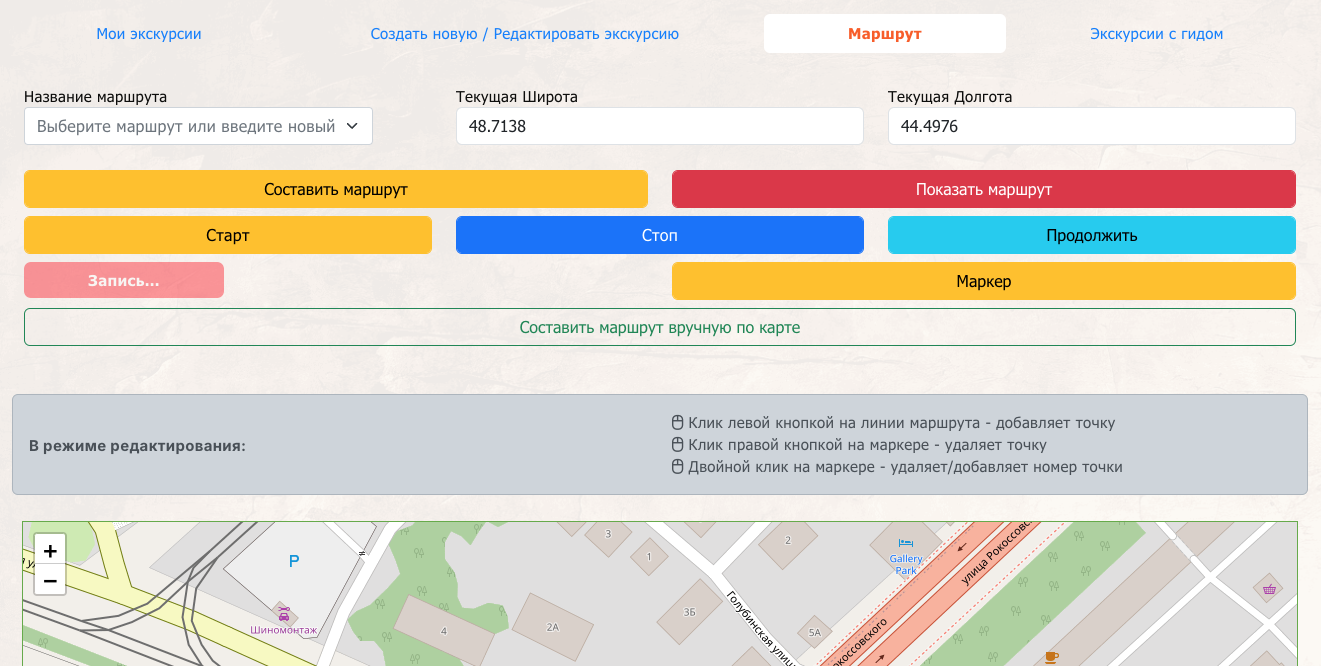
Вкладка "Маршрут" с кнопками Старт/Стоп/Маркер для записи GPS-трека
Способ 2: Составление вручную по карте
Этот способ подходит для удаленного создания маршрута, когда вы не можете физически пройти по нему.
-
Откройте вкладку "Маршрут" В личном кабинете перейдите на вкладку "Маршрут"
-
Введите название маршрута Укажите уникальное название для нового маршрута (латиницей)
-
Нажмите "Создать маршрут" После этого появится кнопка "Составить маршрут вручную по карте"
-
Нажмите "Составить маршрут вручную по карте" Карта перейдет в режим редактирования
Важно!
В режиме ручного создания используйте специальные действия мышью для работы с точками маршрута.
Левый клик
Добавить точку маршрута в место клика на карте
Правый клик
Удалить выбранную точку маршрута
Двойной клик
Пометить точку как ключевую (появится номер)
Перетаскивание
Маркеры можно перетаскивать мышью для корректировки
-
Создайте точки маршрута Кликайте левой кнопкой мыши по карте, чтобы добавить точки маршрута
-
Отметьте ключевые точки Дважды кликните по маркеру, чтобы пометить его как ключевую точку (появится номер)
-
Корректируйте при необходимости Перетаскивайте маркеры или удаляйте лишние правым кликом
-
Завершите создание Нажмите "Завершить построение маршрута" - маршрут автоматически сохранится
Совет
Оптимальное количество точек: Создавайте точки на разумном расстоянии друг от друга (каждые 50-100 метров для пешеходных маршрутов).
Ключевые точки: Помечайте как ключевые только те места, где будет аудио или текстовая информация для туристов.
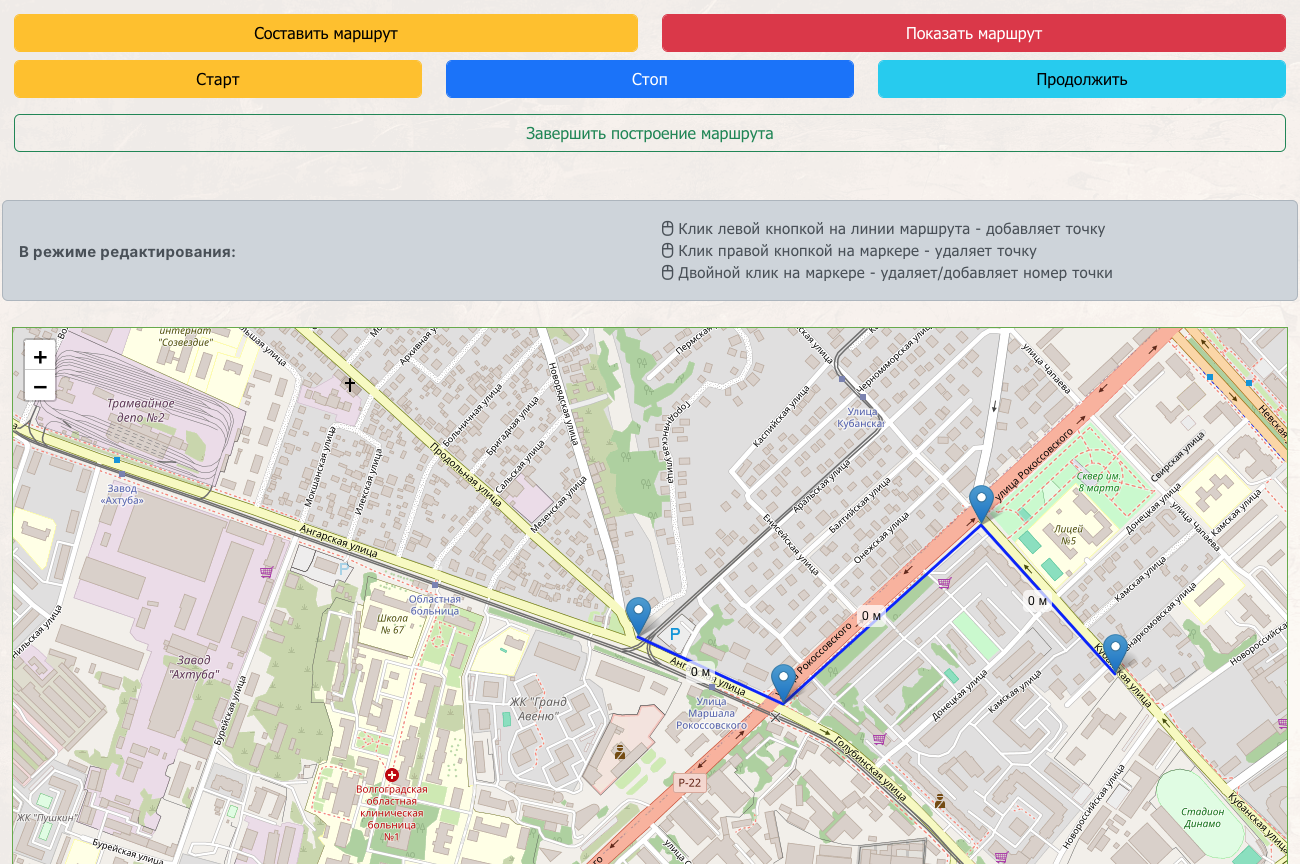
Карта в режиме ручного создания с маркерами - кликайте для добавления точек
После создания маршрута
Маршрут будет сохранен в вашем аккаунте и появится в списке "Мои маршруты". Теперь вы можете использовать его для создания экскурсии.
Готовы начать создавать экскурсии?
Войдите в личный кабинет и начните создавать уникальные маршруты
Перейти в личный кабинет2 Создание экскурсии
После создания маршрута можно приступить к созданию экскурсии. Экскурсия — это маршрут с дополнительной информацией, описаниями, изображением и ценой.
Важное требование!
Без маршрута экскурсию создать невозможно! Убедитесь, что вы уже создали маршрут в Разделе 1.
-
Перейдите на вкладку "Создание/Редактирование экскурсии" В личном кабинете откройте вторую вкладку в навигации
-
Выберите маршрут из выпадающего списка В поле "Выберите маршрут" появятся все ваши созданные маршруты. Выберите нужный.
Подсказка: Вначале нужно создать маршрут для экскурсии. Если вы не видите маршрутов, перейдите на вкладку "Маршрут" и создайте его. На маршруте установите точки остановок.
-
Укажите город проведения экскурсии Начните вводить название города в поле "Город". Система автоматически подберет город из базы данных.
Подсказка: Обязательное поле. По умолчанию подставится город вашей геолокации.
-
Введите название экскурсии Придумайте привлекательное и информативное название (максимум 150 символов).
Примеры хороших названий:
- "Исторический центр Москвы: от Кремля до Арбата"
- "Петербургские дворы и парадные: тайны города"
- "Казань многонациональная: татарская слобода"
-
Установите приоритет экскурсии Укажите число от 1 до 10 (1 = высокий приоритет, 10 = низкий). По умолчанию стоит 1.
Для чего это нужно: Приоритет влияет на порядок отображения ваших экскурсий в списке. Экскурсии с приоритетом 1 будут показаны первыми.

Левая колонка формы: поля 1-4 (выбор маршрута, город, название и приоритет экскурсии)
-
Напишите краткое описание (максимум 300 символов) Это описание будет видно на карточке экскурсии в каталоге. Опишите суть экскурсии кратко и емко.
Совет Укажите главные достопримечательности, длительность и особенности маршрута. Пример: "Пешеходная экскурсия по центру Москвы с посещением Красной площади, ГУМа и Александровского сада. Длительность 2 часа."
-
Напишите полное описание (максимум 2000 символов) Подробно опишите что туристы увидят, узнают и посетят во время экскурсии.
Рекомендации:
- Перечислите все ключевые точки маршрута
- Укажите интересные факты и истории
- Упомяните особенности (например: "подходит для детей", "доступно для маломобильных")
- Добавьте рекомендации по одежде или времени года
-
Загрузите изображение экскурсии Перетащите файл в область загрузки или кликните для выбора файла.
Требования к изображению:
- Формат: JPG или PNG
- Размер: Квадратное изображение 600x600 пикселей
- Качество: Яркое, четкое фото основной достопримечательности
- Имя файла: Кириллические имена будут автоматически транслитерированы
-
Установите цену виртуальной экскурсии Укажите стоимость в рублях. По умолчанию 990 рублей.
Важно понимать!
Это цена экскурсии с виртуальным гидом (самостоятельное прохождение туристом с аудио и текстовыми материалами).
- Рекомендуемая цена: от 300 до 900 рублей
- По умолчанию: 990 рублей (можете изменить)
- Расчет: стоимость рассчитывается автоматически по количеству человек
Цена для экскурсий с живым гидом настраивается отдельно на вкладке "Экскурсии с гидом" (см. Раздел 3 этого руководства). Там вы сможете установить свою цену за человека при личном проведении экскурсии.
-
Нажмите кнопку "Сохранить и продолжить" После сохранения экскурсия появится в вашем списке туров, и вы сможете настроить ключевые точки.
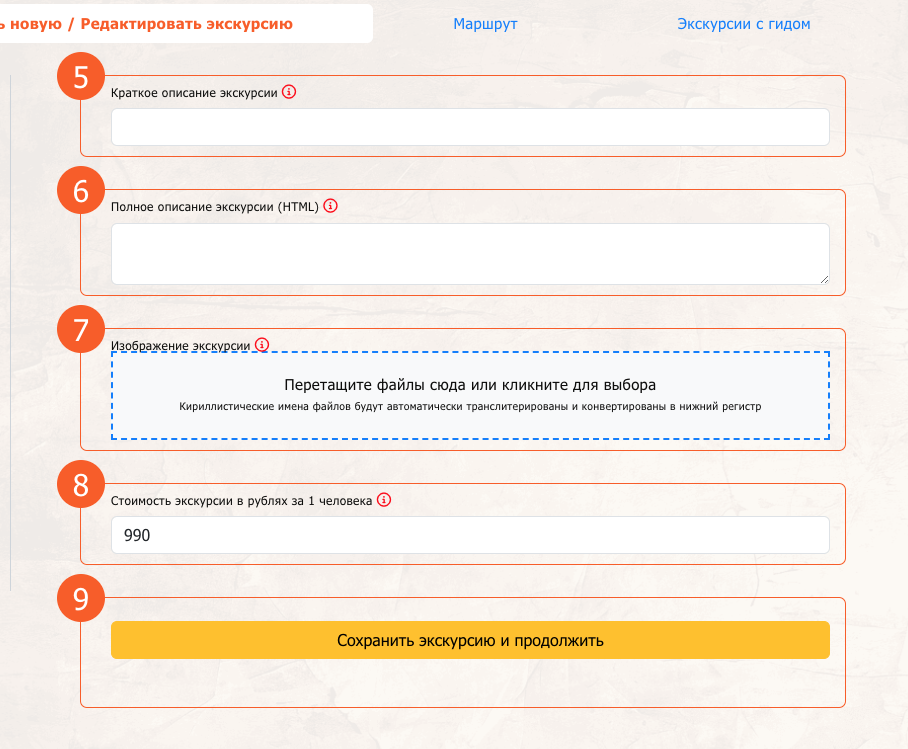
Правая колонка формы: поля 5-9 (краткое описание, полное описание, изображение, цена и кнопка сохранения)
Настройка ключевых точек маршрута
После сохранения экскурсии появится раздел "Ключевые точки", где вы можете добавить информацию для каждой точки маршрута.
-
Найдите раздел "Ключевые точки" Он появится внизу страницы после сохранения экскурсии
-
Для каждой ключевой точки добавьте:
- Название точки (например: "Красная площадь", "Собор Василия Блаженного")
- Описание (текст экскурсии) - вставьте текст экскурсии, который касается именно этой точки. Этот текст будет автоматически переведен на все языки сайта и озвучен с помощью искусственного интеллекта для создания аудиогида.
- Изображения (опционально) - фотографии достопримечательности
- Видео (опционально) - видеоролик для точки экскурсии
-
Сохраните изменения После заполнения всех ключевых точек не забудьте сохранить информацию
Рекомендации по ключевым точкам
- Количество: Оптимально 5-15 ключевых точек на экскурсию
- Стиль текста: Пишите живым языком, как будто рассказываете другу
- Содержание: Текст должен быть интересным и не очень длинным - при озвучивании аудио не должно превышать 10 минут на точку
- Последовательность: Точки нумеруются по порядку следования по маршруту
Работа с видео для ключевых точек
Вы можете добавить видеоролик для любой ключевой точки экскурсии. Видео создаст более яркое впечатление и поможет туристам лучше погрузиться в атмосферу места.
Как работает видео на экскурсии:
- Воспроизведение без звука: Видео проигрывается без звука во время аудиотрансляции текста точки (озвученного ИИ)
- Режим "Картинка в картинке": Видео отображается в небольшом окне поверх карты
- Первый клик по видео: Карта уменьшается, видео увеличивается на весь экран
- Второй клик: Размеры возвращаются обратно - видео в окошке, карта в полном размере
Советы по созданию видео для точек:
- Длительность: Оптимально 30-90 секунд на одну точку
- Содержание: Показывайте объект с разных ракурсов, детали архитектуры, окружение
- Качество: Снимайте в хорошем освещении, держите камеру стабильно
- Формат: MP4, MOV или другие стандартные видеоформаты
- Воспроизведение без звука: Можете снимать со звуком или без - он все равно будет отключен при воспроизведении
- Размер: Старайтесь оптимизировать видео (до 50 МБ на ролик)
Стандартный режим
Видео в маленьком окне, карта на весь экран
Клик на видео
Видео развернется, карта уменьшится
Повторный клик
Возврат к исходным размерам
Идеи для видеоконтента:
- 🏛️ Панорамная съемка памятника архитектуры
- 🚶 Прогулка по исторической улице
- 🌅 Красивый закат или восход в локации
- 👥 Атмосфера места (люди, движение, жизнь района)
- 🔍 Детали и элементы декора вблизи
- 🎭 Уличные выступления или события (если есть)
После создания экскурсии
Ваша экскурсия появится в каталоге и будет доступна туристам для самостоятельного прохождения (виртуальный гид). Если вы хотите проводить экскурсии лично, переходите к Разделу 3 - "Настройка экскурсии с живым гидом".
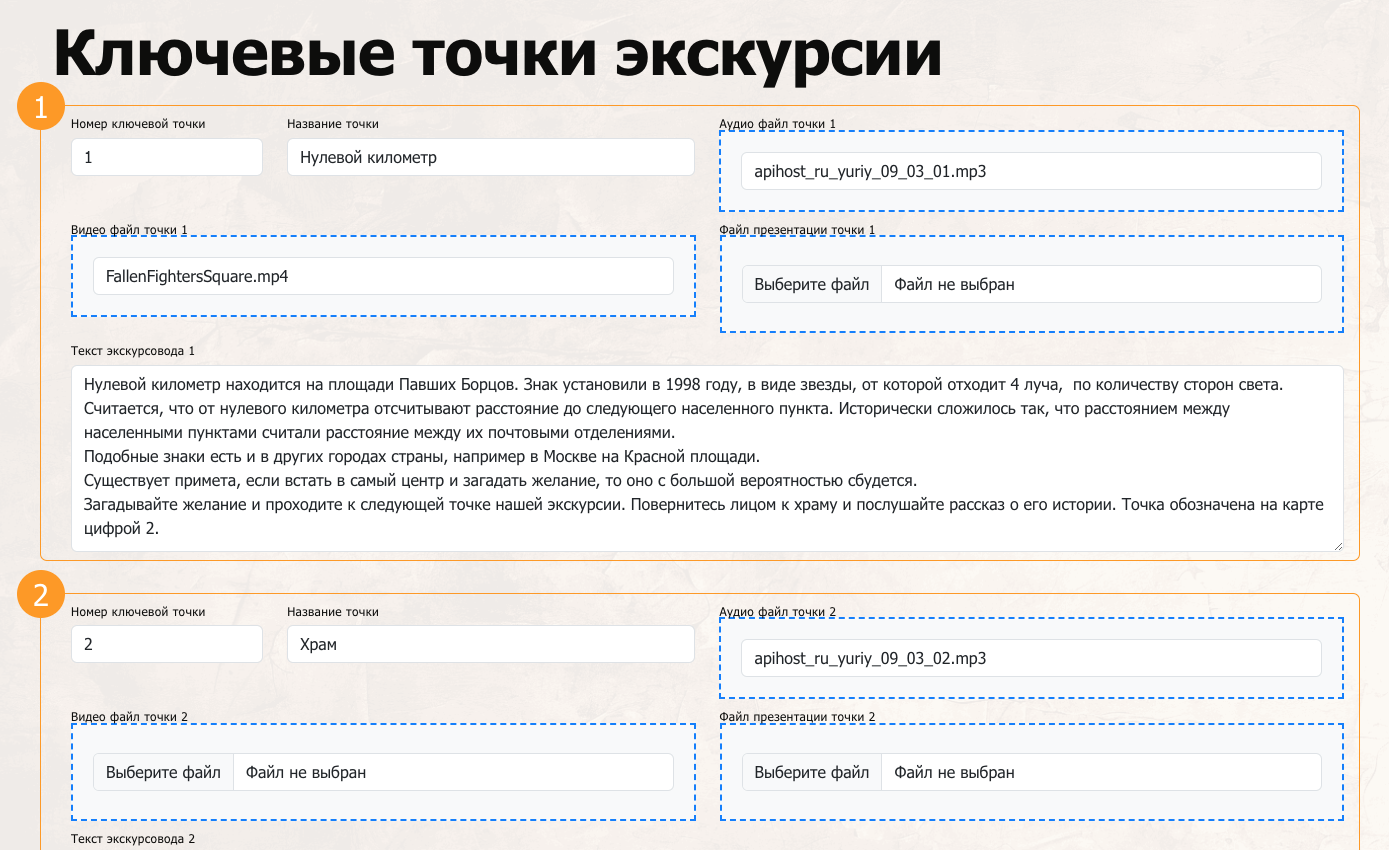
Раздел "Ключевые точки" - здесь вы добавляете название, описание, изображения и видео для каждой точки
3 Настройка экскурсии с живым гидом
После создания экскурсии (Раздел 2) вы можете настроить возможность проводить её лично, в качестве автора-гида. Это откроет дополнительный источник дохода и позволит туристам выбрать между виртуальной экскурсией и экскурсией с вами.
В чем разница?
- Виртуальная экскурсия (цена из Раздела 2): Турист проходит маршрут самостоятельно с аудиогидом и текстовыми материалами. Цена обычно 300-900 рублей.
- Экскурсия с автором-гидом (настраивается здесь): Вы лично проводите экскурсию для группы туристов в назначенное время. Цена устанавливается вами.
-
Перейдите на вкладку "Экскурсии с гидом" В личном кабинете откройте четвертую вкладку в навигации
-
Выберите экскурсию из списка "Мои туры" В левой части экрана кликните на карточку экскурсии, для которой хотите включить опцию с живым гидом
Подсказка: Если у вас еще нет экскурсий, вернитесь к Разделу 2 и создайте экскурсию.
-
Включите переключатель "Включить экскурсии с автором-гидом" В правой части появится форма настроек. Активируйте переключатель вверху формы.
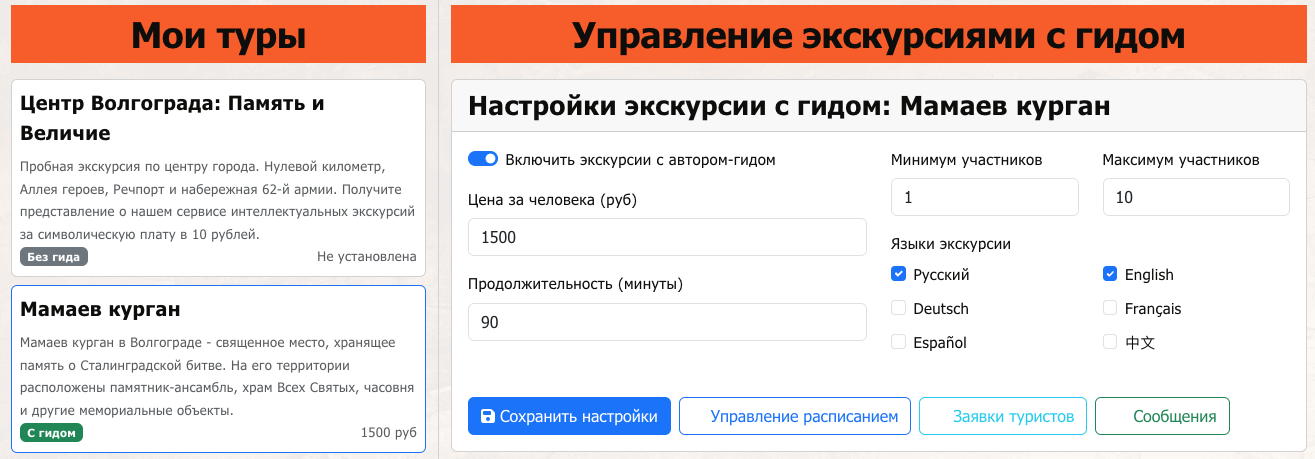
Вкладка "Экскурсии с гидом" - список ваших туров слева и панель управления справа
Основные параметры экскурсии
-
Установите цену за человека Укажите стоимость в рублях за одного участника экскурсии.
Рекомендации по ценообразованию:
- Обзорные экскурсии: 500-1500 руб/чел
- Тематические экскурсии: 1000-2500 руб/чел
- Эксклюзивные маршруты: 2000-5000 руб/чел
- Учитывайте длительность, сложность и уникальность маршрута
-
Укажите продолжительность экскурсии Введите время в минутах (минимум 30 минут, шаг 15 минут).
Важно! Указывайте реалистичное время с учетом всех точек маршрута и времени на рассказ. Лучше заложить +15-30 минут запаса.
-
Установите минимальное количество участников Укажите минимум человек, при котором экскурсия состоится (по умолчанию 1).
Совет Если вы хотите проводить только групповые экскурсии, установите минимум 3-5 человек. Для индивидуальных экскурсий оставьте 1.
-
Установите максимальное количество участников Укажите максимум человек, которых вы можете взять на одну экскурсию (по умолчанию 10).
Рекомендации: Для комфортного проведения экскурсии оптимально 8-15 человек. Учитывайте специфику маршрута и свои возможности.
Выбор языков проведения
-
Выберите языки, на которых вы можете проводить экскурсию Отметьте галочками все языки, которыми вы владеете.
Доступные языки:
- 🇷🇺 Русский
- 🇬🇧 English (Английский)
- 🇩🇪 Deutsch (Немецкий)
- 🇫🇷 Français (Французский)
- 🇪🇸 Español (Испанский)
- 🇨🇳 中文 (Китайский)
Важно!
Выбирайте только те языки, на которых вы действительно можете уверенно проводить экскурсию. Туристы будут видеть доступные языки и выбирать на основе этой информации.
-
Нажмите кнопку "Сохранить настройки" После сохранения экскурсия будет доступна для бронирования с живым гидом.
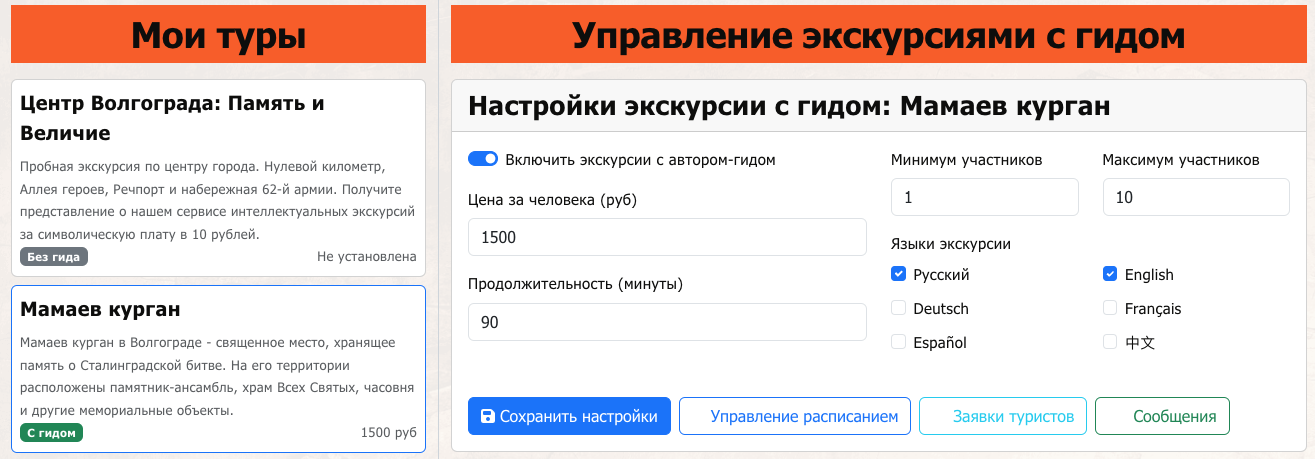
Форма настроек экскурсии: переключатель, цена за человека, продолжительность, участники и языки проведения
Дополнительные инструменты
После сохранения настроек вам станут доступны дополнительные кнопки:
Управление расписанием
Настройте дни и время, когда вы можете проводить экскурсии
Заявки туристов
Просматривайте и обрабатывайте заявки от туристов на экскурсию
Сообщения
Общайтесь с туристами, отвечайте на вопросы
Статистика
Отслеживайте количество бронирований и доходы
Что дальше?
Следующий важный шаг: Настройте ваше расписание! Без расписания туристы не смогут забронировать экскурсию с вами. Подробнее об управлении расписанием и заявками читайте в Разделе 4.
4 Управление расписанием и заявками
После настройки параметров экскурсии с живым гидом (Раздел 3) необходимо настроить расписание - указать дни и время, когда вы готовы проводить экскурсии. Без расписания туристы не смогут забронировать экскурсию с вами.
Важно!
Расписание обязательно! Туристы видят только те даты и время, которые вы отметили как свободные. Если расписание не настроено, кнопка "Забронировать с гидом" будет неактивна.
Настройка расписания
Существует два типа расписания:
Общее расписание гида
Отмечаете время когда вы заняты - эти слоты блокируются для ВСЕХ ваших экскурсий
Расписание конкретной экскурсии
Отмечаете занятые слоты только для выбранной экскурсии
-
Откройте раздел расписания Два способа:
- Способ 1: На главной вкладке ЛК нажмите "Управление расписанием" → откроется общее расписание
- Способ 2: На вкладке "Экскурсии с гидом" → выберите экскурсию → "Управление расписанием" → расписание для конкретной экскурсии
-
Изучите календарь Календарь показывает текущий месяц с временными слотами.
Временные слоты по умолчанию:
- 09:00 - утренний слот
- 11:00 - поздний утренний слот
- 13:00 - обеденный слот
- 15:00 - послеобеденный слот
- 17:00 - вечерний слот
- 19:00 - поздний вечерний слот
-
Отметьте занятые слоты Кликайте на временные слоты, чтобы отметить их как занятые (красные). Повторный клик снимает отметку.
Важно понимать логику:
- Серый слот = свободен, туристы МОГУТ забронировать
- Красный слот (occupied) = занят, туристы НЕ МОГУТ забронировать
- Голубой слот с названием тура = уже есть бронирование
- Прошедшие дни = неактивны, кликнуть нельзя
-
Используйте навигацию по месяцам Стрелки влево/вправо переключают месяцы. Настройте расписание на несколько месяцев вперед.
-
Сохраните расписание Нажмите кнопку "Сохранить расписание" внизу календаря.
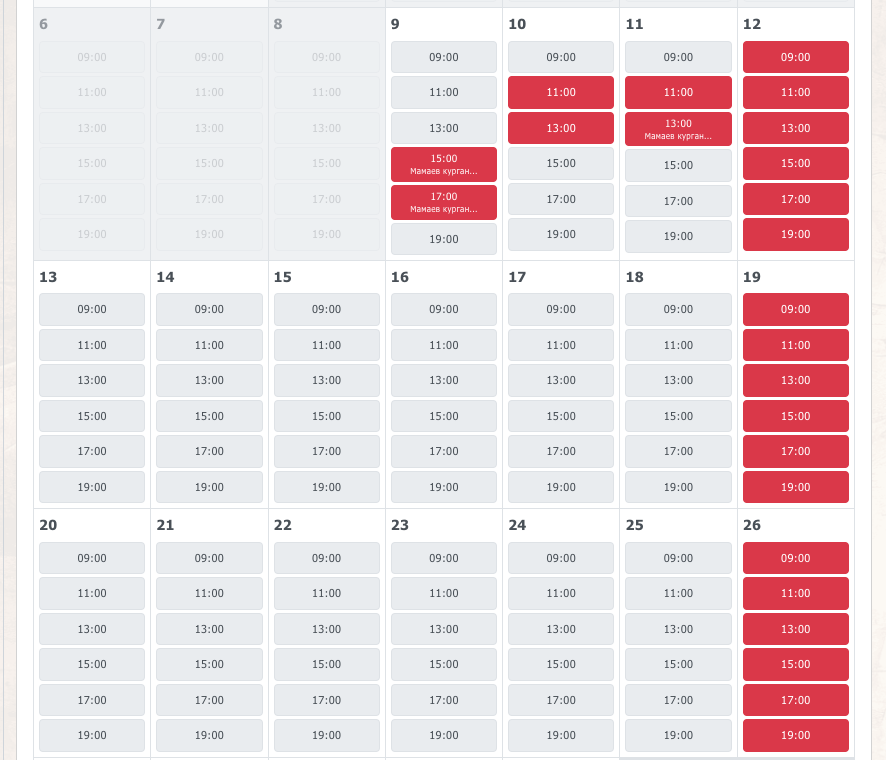
Календарь расписания с временными слотами - серые свободны, красные заняты, голубые забронированы
Рекомендации по расписанию
- Планируйте заранее: Настройте расписание минимум на 2-3 месяца вперед
- Будьте реалистичны: Учитывайте время на дорогу между экскурсиями
- Оставляйте запас: Между экскурсиями закладывайте 1-2 часа на отдых
- Обновляйте регулярно: Проверяйте и обновляйте расписание раз в неделю
Работа с заявками туристов
После того как турист забронирует экскурсию, вы получите заявку. Важно оперативно её обработать!
-
Получение уведомления о новой заявке При новой заявке появится красный бейдж с числом на кнопке "Заявки туристов"
-
Откройте список заявок Два способа:
- Главная вкладка → "Заявки туристов" (все заявки по всем экскурсиям)
- Вкладка "Экскурсии с гидом" → выберите экскурсию → "Заявки туристов" (заявки по конкретной экскурсии)
-
Изучите информацию о заявке Каждая заявка содержит:
- Имя туриста
- Дата и время экскурсии
- Количество участников
- Стоимость (общая и предоплата 25%)
- Контакты туриста (появятся после оплаты предоплаты)
- Сообщение от туриста (если есть)
Конфиденциальность
Контакты туриста скрыты до оплаты! После внесения предоплаты (25%) вы увидите email, телефон или мессенджер туриста для связи.
Ожидание
Новая заявка, требует вашего решения
Подтверждено (confirmed)
Вы подтвердили экскурсию, турист оплатил
Отменено
Экскурсия отменена вами или туристом
Завершено
Экскурсия успешно проведена
-
Подтвердите или отмените заявку
- Подтвердить: Если вы готовы провести экскурсию в указанное время
- Отменить: Если по какой-то причине не можете провести (укажите причину туристу)
-
Свяжитесь с туристом После оплаты предоплаты используйте кнопку "Связаться" для уточнения деталей.
Доступные способы связи:
- 📱 Телефон
- ✈️ Telegram
- 📞 Viber
-
После проведения экскурсии Отметьте заявку как "Завершено" - это важно для статистики и рейтинга.
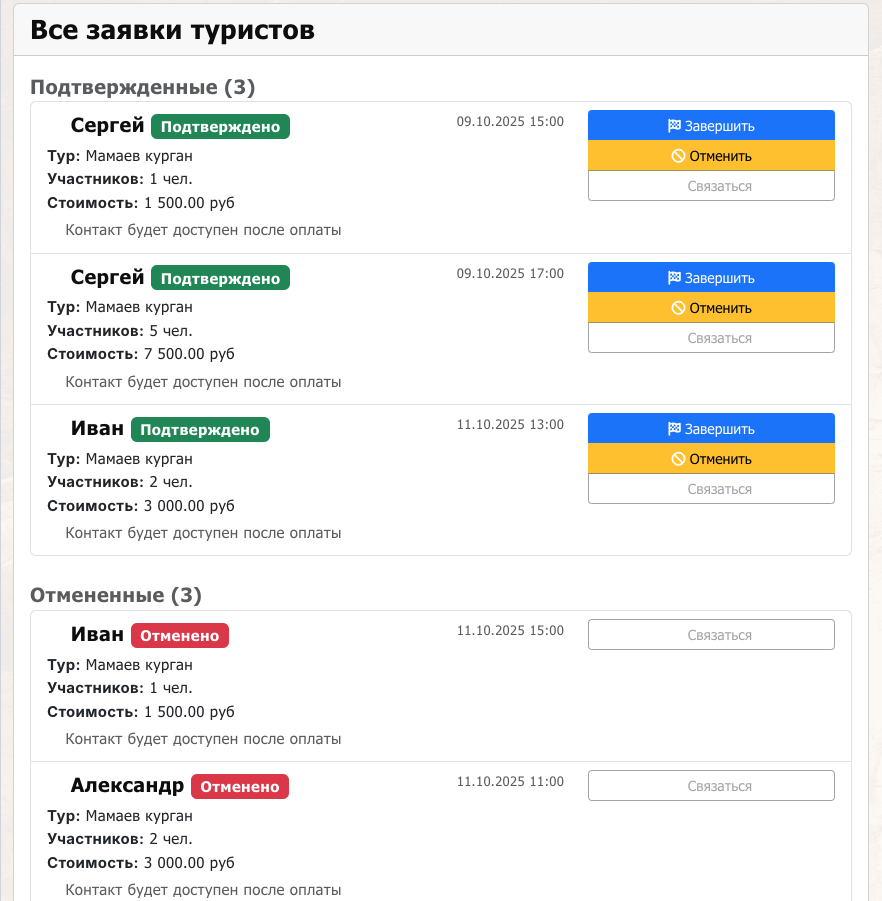
Список заявок с разными статусами - ожидает, подтверждено, отменено, завершено
Информация о бронировании в календаре
Если вы кликните на слот с бронированием (голубой) в календаре расписания, откроется модальное окно с подробной информацией:
-
Название экскурсии и время
-
Имя туриста
-
Статус оплаты
- ✅ Оплачено - контакты доступны
- 🔒 Ожидает оплаты - контакты скрыты
-
Кнопка "Написать туристу" Быстрый доступ к системе сообщений для общения с туристом
Советы для успешной работы с заявками
- Быстрый ответ: Отвечайте на заявки в течение 2-4 часов - это повышает доверие
- Будьте на связи: Проверяйте заявки минимум 2 раза в день
- Качество сервиса: Подтверждайте детали за день до экскурсии
- Пунктуальность: Приходите на 10-15 минут раньше начала экскурсии
- Обратная связь: После экскурсии просите туристов оставить отзыв
- Статистика: Регулярно проверяйте раздел "Статистика" для анализа продаж
Поздравляем!
Теперь вы знаете всё необходимое для создания экскурсий и работы с туристами. Начните с создания первого маршрута и превратите свои знания города в источник дохода!